首页
欢迎下载“惠普410打印机怎样连接WiFi”指南。本资料将详细介绍惠普410打印机连接WiFi的步骤,包括设置前的准备工作、网络配置和连接方法,帮助您轻松实现无线打印。无论是家庭使用还是办公室环境,都能方便快捷地将打印机连接到无线网络,实现自由打印。通过该指南,您可以快速掌握操作技巧,提升工作效率。欢迎下载,开启无线打印的便捷体验!
热门专辑
我好懒怎么办
隔空截屏突然失灵了
怎么查电话通话录音啊
mt管理器修改qq教程
华为手机装软件显示签名不一致
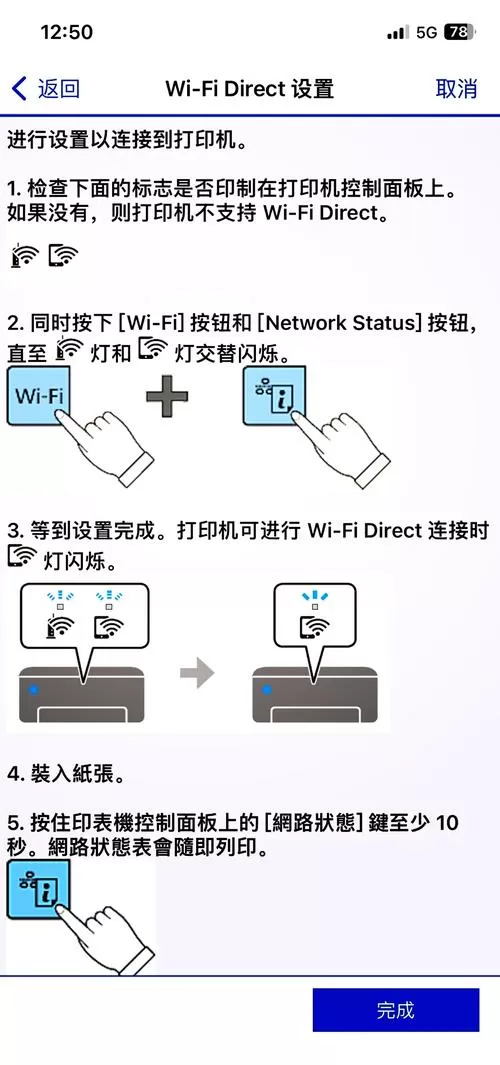
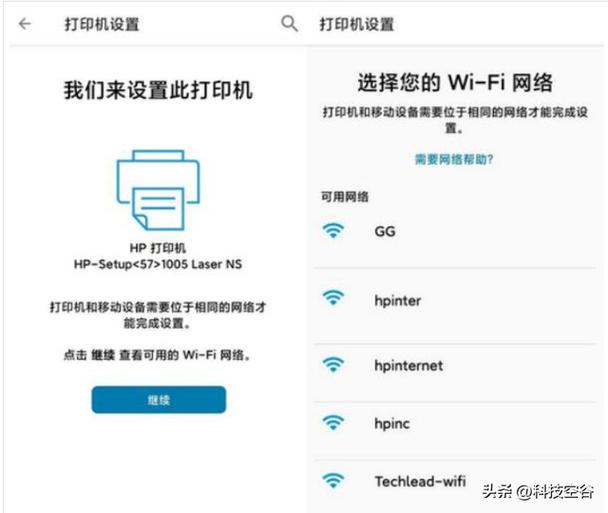
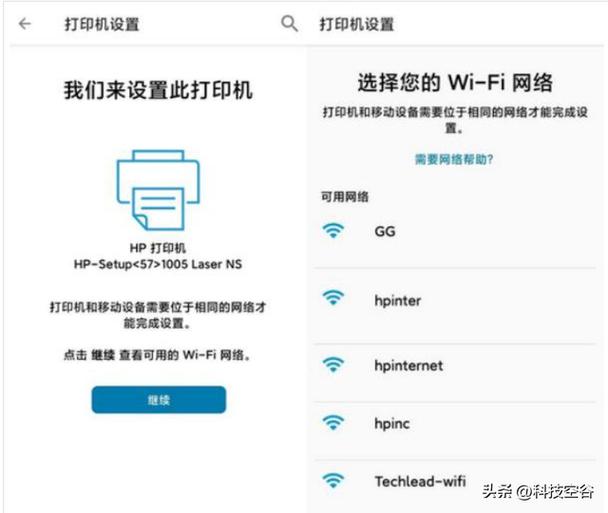
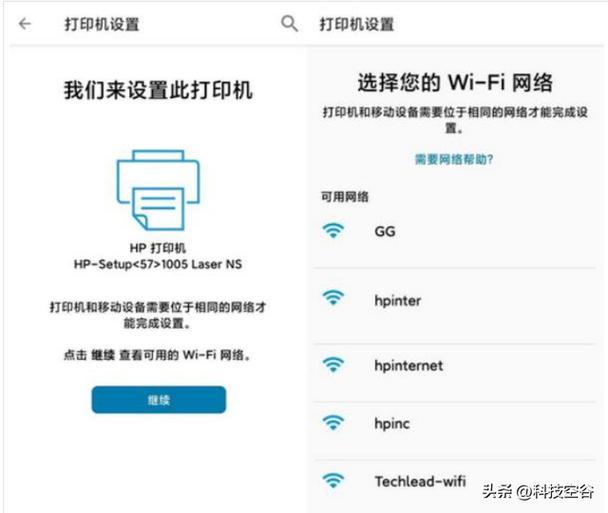
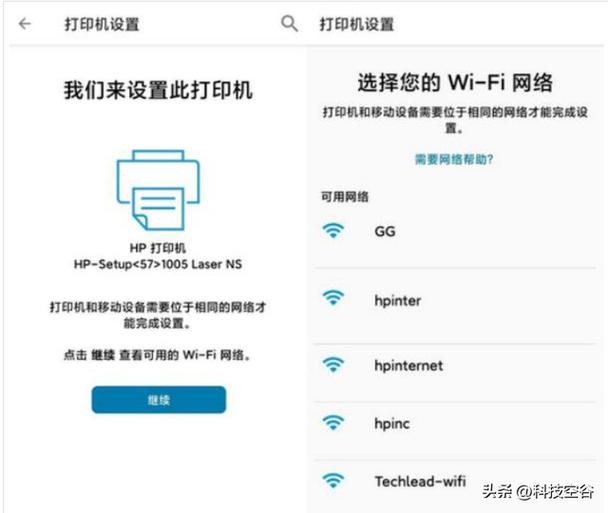
若您想要连接您的惠普打印机到Wi-Fi网络,可以参考以下步骤: 1. 首先确保您的打印机和无线路由器都处于开启状态,并且都在可用的范围内。 2. 进入您的打印机的控制面板,找到设置或网络设置选项。 3. 在网络设置中,选择Wi-Fi或无线设置,并搜索可用的Wi-Fi网络。 4. 选择您要连接的Wi-Fi网络,并输入密码(如果有)。 5. 等待片刻,直到您的打印机成功连接到Wi-Fi网络。 一旦您的打印机成功连接到Wi-Fi网络,您就可以通过无线方式进行打印了。您也可以下载官方的打印机驱动程序和应用程序,以便更轻松地管理您的打印任务。祝您顺利配置和使用您的惠普打印机连接到Wi-Fi网络!
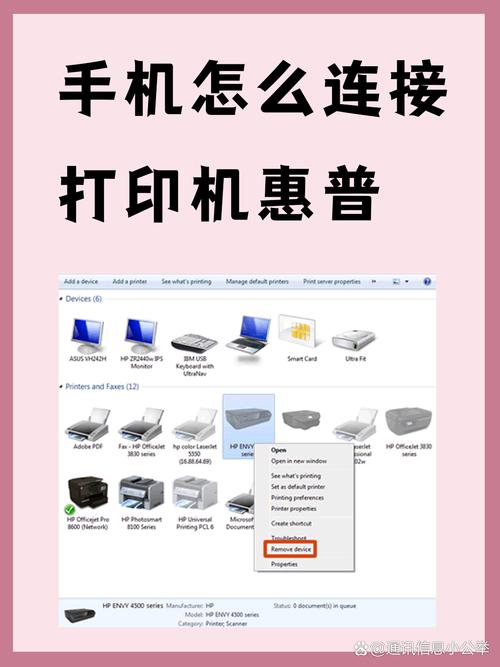
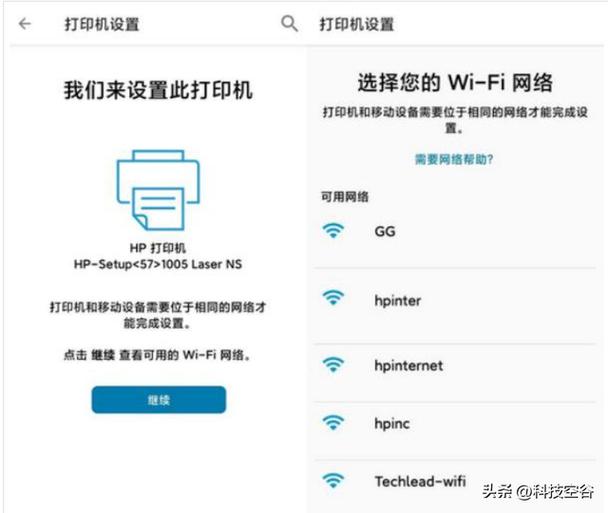
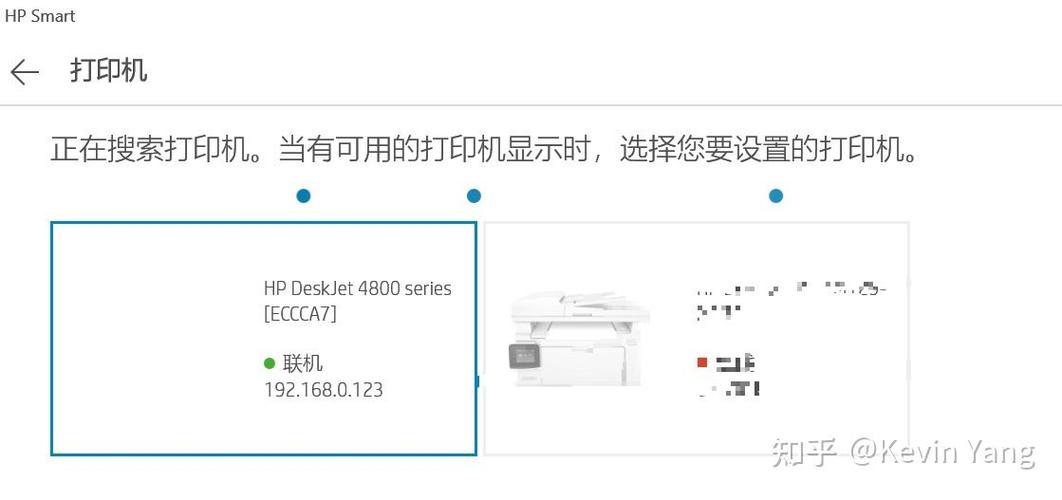
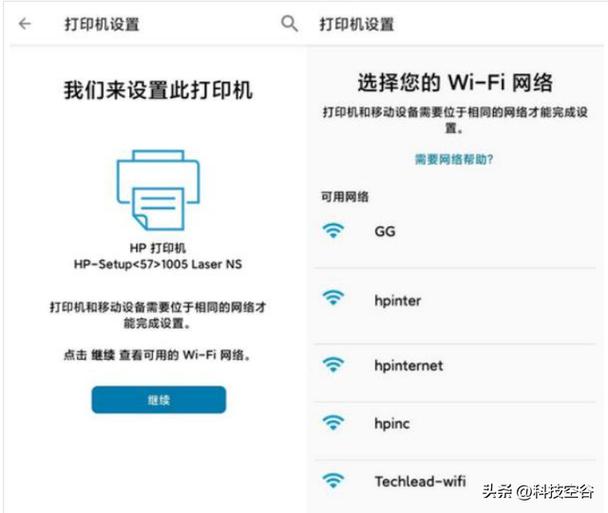
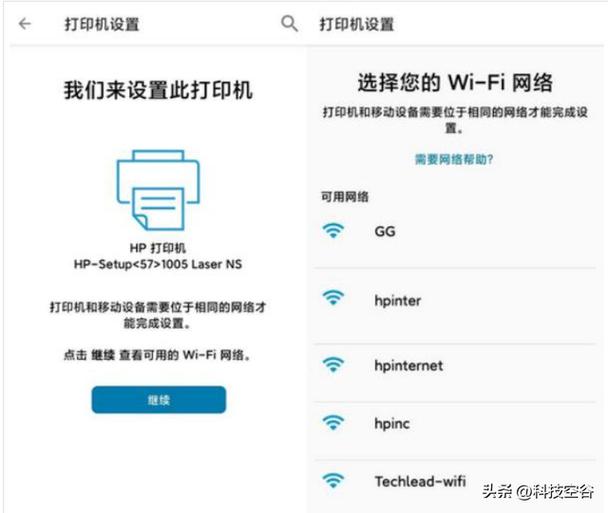
《惠普410打印机怎么连接手机》 您可通过HP Smart应用实现无线连接。首先确保打印机与手机接入同一Wi-Fi网络,随后下载官方HP Smart应用并开启蓝牙。在应用内按指引添加打印机,完成配置后即可实现手机打印、扫描等功能。请始终通过官方渠道获取软件以确保设备安全与功能完整。
惠普打印机连接WiFi通常可通过以下步骤实现:首先确保打印机和路由器开启,在打印机控制面板找到“网络设置”或无线图标,选择WiFi网络并输入密码完成连接;也可使用HP Smart应用,按引导自动配置。部分型号支持WPS一键连接,按下路由器WPS按钮后,在打印机上启用WPS功能即可快速联网。连接后打印测试页确认成功。注意保持打印机与路由器距离适中,以确保信号稳定。
**惠普打印机Wi-Fi连接功能** 惠普打印机支持便捷的Wi-Fi连接,用户可通过无线网络直接打印文档、照片或网页内容,无需连接数据线。部分型号支持HP Smart应用,可引导用户快速配置Wi-Fi,并实现移动设备无线打印。高级功能如云打印(HP ePrint)更允许通过电子邮件远程发送打印任务。若需连接新网络,可通过打印机控制面板或电脑设置调整Wi-Fi选项,部分机型还支持WPS一键加密连接。 (注:惠普打印机为正规办公设备,其Wi-Fi连接功能旨在提升效率,请通过官方渠道获取正版软件与服务。)
《惠普打印机怎样联网连接wifi》官方指导通常如下:首先确保打印机支持无线功能并开启。在打印机控制面板进入网络设置,选择无线向导,搜索您的WiFi网络名称(SSID)并输入正确密码完成连接。也可通过HP Smart应用,按引导步骤轻松配置。连接成功后打印测试页确认网络功能正常。请始终使用正版系统和官方工具进行设置,确保设备安全稳定运行。
产品名:惠普打印机怎样重新连接wifi 您可通过以下步骤重新连接Wi-Fi:开启打印机后进入设置菜单,选择网络设置,点击无线配置向导,从列表中找到您的Wi-Fi网络名称并输入正确密码完成连接。若遇到困难,可尝试重启打印机与路由器,或使用HP Smart应用辅助设置。确保操作符合官方指南,以保障设备正常使用。
《打印机惠普怎么连接wifi》指南:首先开启打印机无线功能,在面板或设置菜单中找到网络选项。然后于电脑或手机端访问惠普官网下载官方驱动软件,安装后按向导步骤选择无线连接,从列表里识别并选取您的Wi-Fi网络名,准确输入密码即可完成安全配对。请始终使用惠普官方提供的正规驱动与工具进行配置。
产品名:惠普2600打印机连接wifi 惠普2600系列打印机支持便捷的无线连接。用户可通过控制面板访问网络设置,选择无线向导并输入家庭Wi-Fi密码完成配置。此外,使用惠普Smart应用程序能更直观地引导连接流程。成功联网后,即可实现手机、电脑等多设备的无线打印,方便快捷。请务必从官方渠道获取驱动程序与软件。
产品名:惠普打印机418连接wifi 本操作需通过正规渠道完成。启动打印机后,进入设置菜单并选择网络选项,开启无线功能。在设备上搜索可用WiFi网络,选择目标网络后输入正确密码即可连接。确保打印机与路由器距离适中以保持信号稳定。成功联网后,可借助官方HP Smart应用进行便捷打印与管理。整个过程无需第三方非法软件,安全可靠。
欢迎下载“惠普2700打印机连接WiFi”指南。这份教程将帮助您轻松将惠普2700系列打印机连接到无线网络,实现远程打印,无需使用复杂的线缆。通过简单的步骤,您可以在家中或办公室方便快捷地设置打印机,提升工作效率。无论是首次连接还是需要重新配置,此指南都能提供详细的操作指引,确保您顺利完成连接。下载后,您将掌握连接技巧,享受无线打印的便利。欢迎体验无线打印的便捷与高效!