首页
欢迎下载《联想笔记本唤醒休眠指南》!本指南专为解决电脑休眠后无法快速唤醒的常见问题而设计,提供了从快捷键操作、电源设置调整到驱动更新的多种实用方法。内容清晰简明,步骤详细易懂,帮助您轻松掌握唤醒技巧,提升使用效率。无论是工作还是娱乐,都能确保您的联想笔记本随时高效响应。立即获取,快速解决休眠困扰!
热门专辑
表情包战争最新破解版下载
英雄大作战破解最新版
同级生车
人民币今日汇率
麻吉云电脑
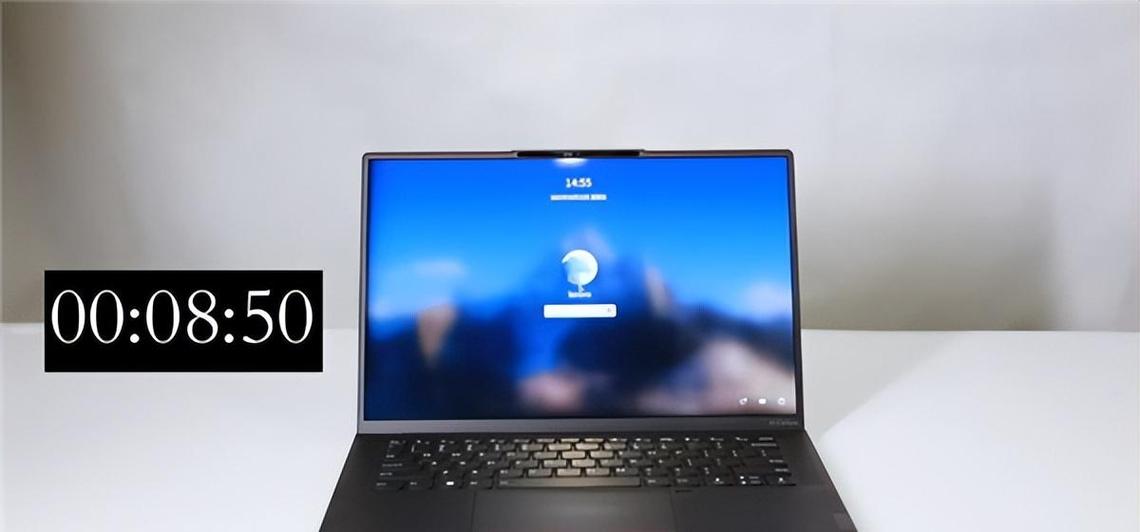
联想笔记本休眠唤醒功能是指在笔记本进入低功耗休眠状态后,通过按键或开盖等操作快速恢复至原有工作界面的系统特性。该功能依托于操作系统内置的电源管理机制,能有效节省电力并保护数据完整性。用户可在系统设置中调整休眠选项,确保唤醒过程稳定顺畅,提升移动办公的使用体验。
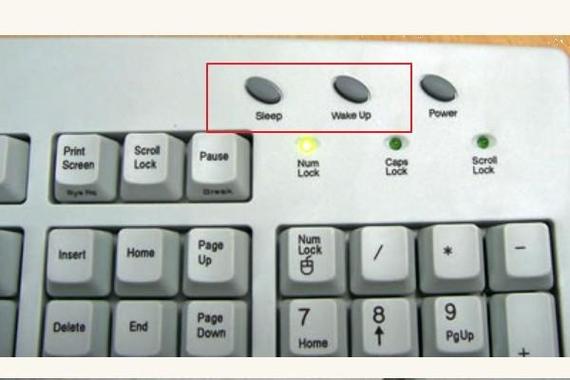
联想笔记本休眠唤醒键是该品牌笔记本电脑上用于快速将系统从休眠状态恢复至工作状态的一个物理按键。通常位于键盘区域或设备侧面,按下后可唤醒笔记本并直接进入先前的工作界面,为用户提供便捷高效的休眠管理体验。该功能完全基于官方硬件设计,无需任何额外软件辅助即可安全使用。
欢迎下载“笔记本如何唤醒休眠”指南。本产品提供官方正版教程,详细讲解Windows/macOS系统下笔记本休眠模式的合法唤醒方法、电源设置优化及常见故障排查,帮助您安全合规地掌握设备管理技巧。请通过正规渠道获取资源,保障系统稳定与数据安全。
产品名:联想笔记本休眠怎么唤醒 联想笔记本从休眠状态唤醒通常有几种简单方式。最常用的是按下电源键一次。您也可以尝试按下键盘上的任意键,或轻轻移动外接鼠标。若无效,请确保设备已接通电源,并可长按电源键强制重启后检查系统设置中的电源管理选项,确认休眠功能正常启用。
产品名:联想笔记本休眠了怎么唤醒 常规操作下可通过按下电源键、键盘任意键或点击鼠标快速唤醒休眠的联想笔记本。如无法唤醒,可尝试长按电源键强制重启系统。此外,请在系统设置中检查电源与休眠选项,确保睡眠模式未出现驱动或设置异常。保持操作系统与驱动为正版并及时更新,有助于维持休眠唤醒功能的稳定性。
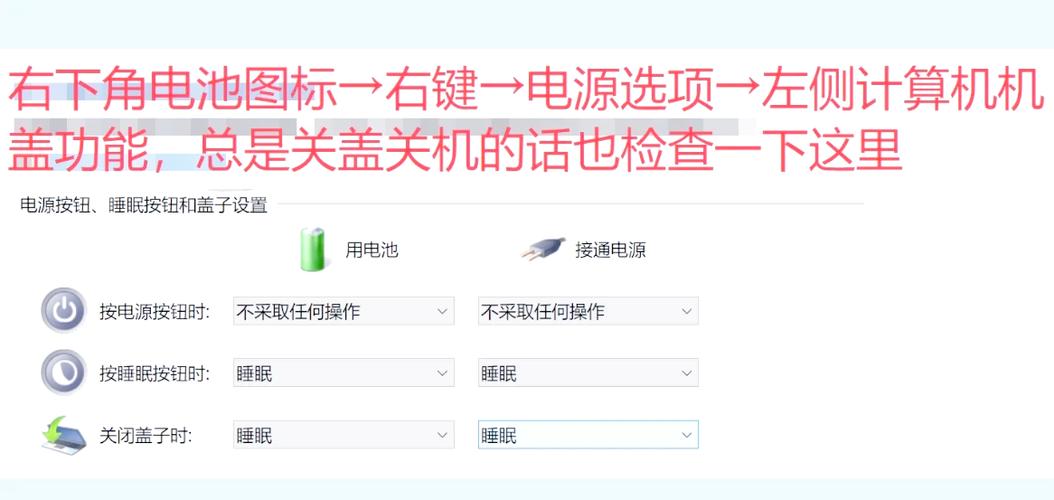
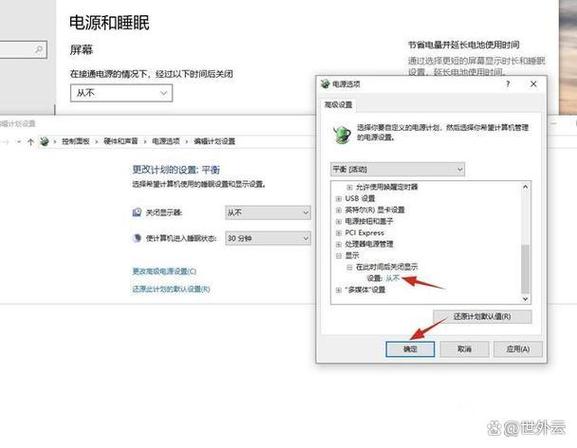
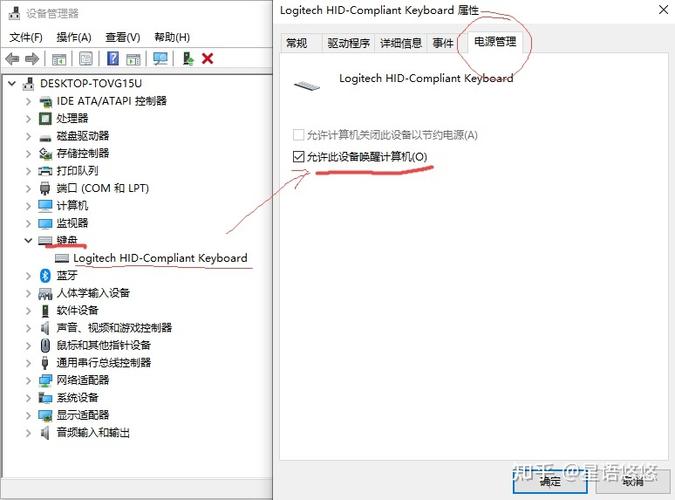
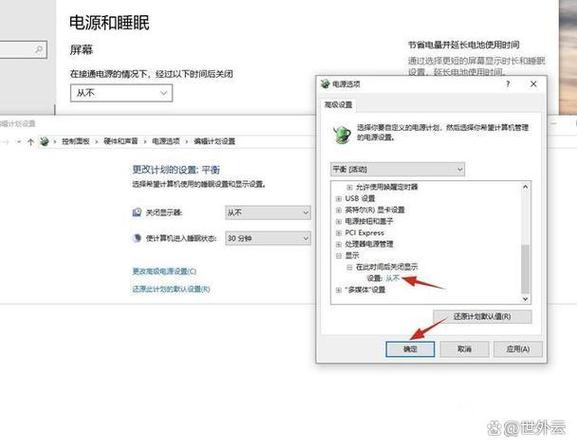
联想笔记本休眠后无法唤醒通常指电脑从休眠状态恢复时出现黑屏或无响应现象。此问题可能由驱动冲突、电源设置错误或系统文件损坏导致。建议依次尝试更新显卡与电源管理驱动、调整睡眠超时设置、运行系统文件检查器(sfc /scannow)修复。若仍无法解决,可联系联想官方技术支持获取专业协助。
《戴尔笔记本如何唤醒休眠》通常只需按下电源键即可从休眠状态恢复。若遇唤醒困难,可检查电源设置:在控制面板的“电源选项”中,确保休眠功能正常启用。部分机型也可通过快捷键(如Fn组合键)唤醒。保持系统与驱动为官方正版更新,能有效保障休眠唤醒功能的稳定运行。
《笔记本电脑休眠如何唤醒》为您详解电脑休眠后的多种唤醒方法,涵盖键盘、鼠标、电源键等操作,并解答常见故障。内容简明实用,助您快速恢复工作状态。欢迎下载使用,轻松掌握唤醒技巧,让电脑响应随您所愿!
您遇到的“联想笔记本休眠后黑屏无法唤醒”问题,是较为常见的系统电源管理故障。此情况通常由驱动冲突、系统设置或电源计划异常导致。 我们已为您梳理了行之有效的解决方案,包括快速按键组合唤醒、更新关键驱动、调整电源设置等。请下载本指南,按照步骤轻松排查修复,让您的笔记本恢复正常。 欢迎下载,快速解决问题!
产品名:联想笔记本电脑休眠怎么唤醒 联想笔记本电脑从休眠状态唤醒通常只需按下电源键即可。部分机型也可通过敲击键盘任意键或滑动触控板唤醒。若无法唤醒,请确保系统为官方正版并已更新至最新版本,同时检查电源适配器连接是否正常。长按电源键强制重启后可进入系统进一步排查驱动或电源设置问题。