首页
产品名:惠普2132打印机怎样连接电脑 惠普2132打印机可通过USB或无线方式连接电脑。使用USB时,将数据线连接打印机与电脑,系统通常会自动识别并安装驱动。若需无线连接,请确保打印机与电脑在同一Wi-Fi网络,可通过打印机控制面板设置网络,或在电脑上运行HP官方驱动安装程序按向导完成设置。建议访问惠普官网下载最新正规驱动以确保稳定使用。
热门专辑
烟雨江湖怎么无损传功
2070s能开光追嘛
大镖客阿伯丁猪场位置
适合生存的模组
得物投诉电话24小时热线
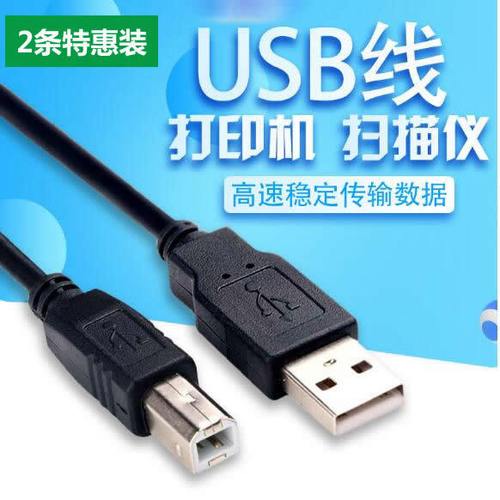
惠普2132打印机连接电脑打印,首先确保打印机通电并装入纸张与墨盒。使用随附USB线连接电脑和打印机,系统通常自动识别并安装驱动。若未自动安装,可访问惠普官网下载对应型号的驱动程序。完成驱动安装后,在电脑上打开文档或图片,选择“打印”并选中“HP DeskJet 2132”为打印机,调整设置后即可打印。
欢迎下载“惠普2132打印机连接手机”应用。该应用帮助您轻松将惠普2132打印机与手机连接,实现便捷的无线打印。只需几步操作,无需繁琐设置,即可通过手机直接打印文档、照片等内容,节省时间提高效率。支持多种手机系统,使用简单,兼容性强。无论是在家还是在办公室,都能享受无线打印的便利。下载后,您可以随时随地通过手机实现高质量打印,提升您的使用体验。快来下载吧,让打印变得更轻松!
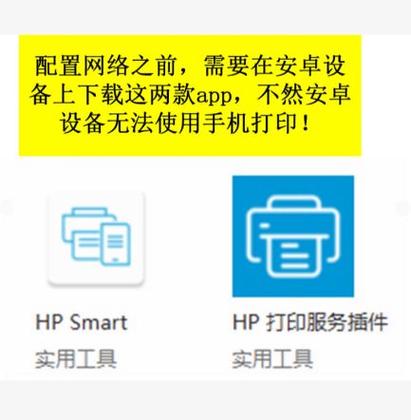
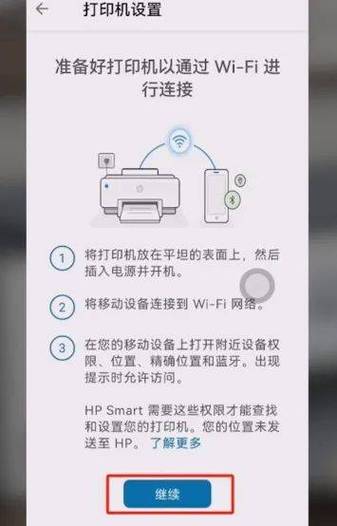
惠普2132支持无线连接手机打印。首先确保打印机开启且Wi-Fi功能正常。在手机上下载并安装“HP Smart”应用。打开应用后,根据提示添加打印机,选择您的2132型号。连接过程通常需要将手机连接至同一Wi-Fi网络,或使用打印机的直接无线功能(如HP无线直连)。完成后,即可在应用中选择文档或照片进行无线打印。
惠普2132打印机连接WiFi步骤如下:首先确保打印机和路由器正常工作。在打印机控制面板上按住WiFi按钮直至指示灯闪烁,进入无线设置模式。然后通过电脑或手机访问惠普官方支持网站,下载并安装对应的驱动程序。在安装过程中选择“无线网络连接”,按照提示搜索并选择您的WiFi网络,输入正确密码即可完成配置。成功后打印机将接入家庭网络,实现无线打印功能。
惠普打印机2700连接电脑操作简便。首先确保打印机与电脑接入同一Wi-Fi网络。然后可通过以下方式连接:1. 有线连接:使用USB数据线直接连接电脑与打印机,系统通常会自动识别安装。2. 无线连接:在打印机控制面板开启无线功能,于电脑“设置”中添加打印机,选择HP DeskJet 2700系列并按照提示完成驱动安装。建议访问惠普官网下载最新完整版驱动程序以确保稳定使用。
惠普2132连接电脑操作如下: 1. **安装墨盒与纸张**:装入配套墨盒并放置纸张。 2. **连接电源**:接通电源并开启打印机。 3. **连接电脑**: - **USB连接**:使用数据线连接电脑USB口,系统通常会自动识别安装驱动。 - **无线连接(若支持)**:按打印机Wi-Fi按钮,在电脑网络设置中匹配打印机信号。 4. **安装驱动**:若未自动安装,可访问惠普官网下载对应型号驱动。 5. **测试打印**:完成设置后,尝试打印文档确认连接成功。 请确保电脑与打印机处于正常工作状态。
产品名:惠普打印机怎样连接电脑进行打印 惠普打印机可通过USB或网络方式连接电脑实现打印。使用USB连接时,用数据线将打印机与电脑相连,系统通常会自动识别并安装驱动。若需无线连接,需先将打印机接入与电脑相同的Wi-Fi网络,随后在电脑系统设置中添加该网络打印机并安装官方驱动程序。建议通过惠普官网获取正版驱动及管理软件,确保稳定安全的打印体验。
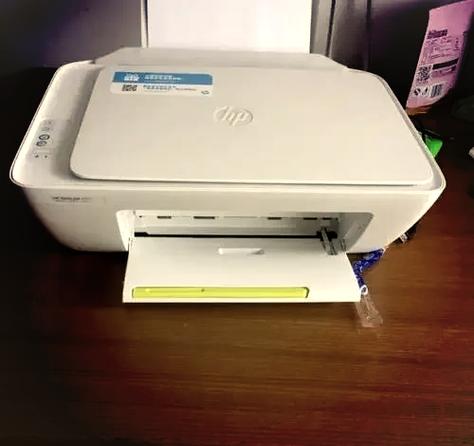
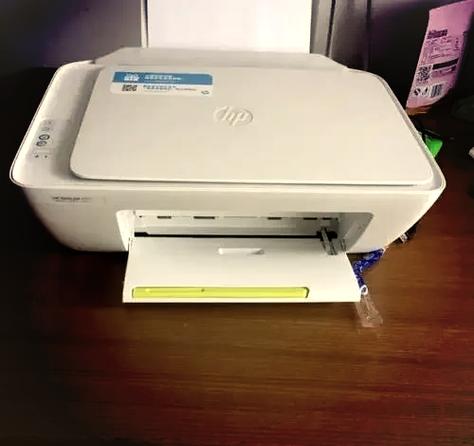
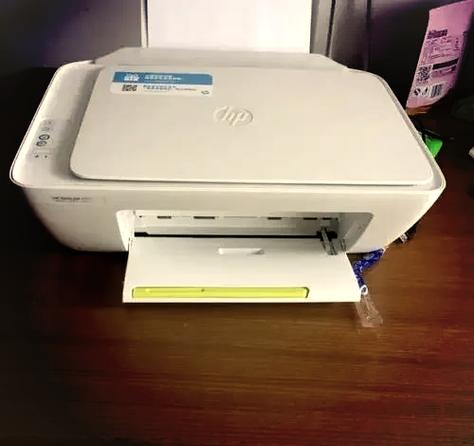
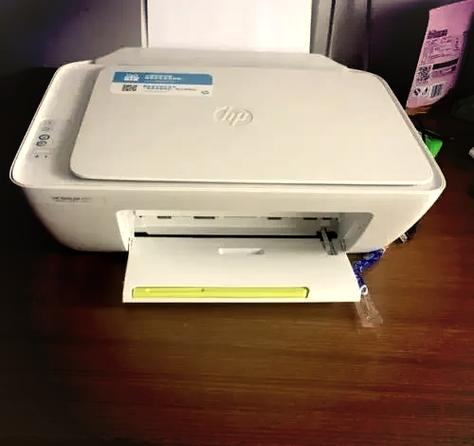
产品名:惠普2132打印机 惠普2132是一款经济实用的彩色喷墨多功能一体机,集打印、复印、扫描功能于一体。它体积紧凑,适合家庭及小型办公使用。该机型支持无线连接与移动打印,操作便捷,耗材采用可单独更换的墨盒设计。输出质量清晰,能较好满足日常文档和照片打印需求,是性价比较高的入门级打印解决方案。
产品名:电脑连接惠普打印机 正规介绍:将电脑与惠普打印机连接通常需通过官方驱动程序或内置工具。用户可在惠普官网下载对应型号的正版驱动,安装后通过USB、Wi-Fi或网络完成连接。Windows和Mac系统也提供内置打印机设置功能,确保安全稳定的打印服务。使用正版软件能保障设备兼容性与数据安全。
惠普打印机连接电脑的官方流程如下:首先通过USB线缆或无线网络将打印机与电脑物理连接;随后访问惠普官方网站下载对应型号的正版驱动程序及管理软件;安装完成后在电脑设置中添加打印机,并进行校准测试。该流程确保设备合规运行,享受官方保修与安全更新,保障打印质量与数据安全。请始终使用惠普提供的正规软件与服务。