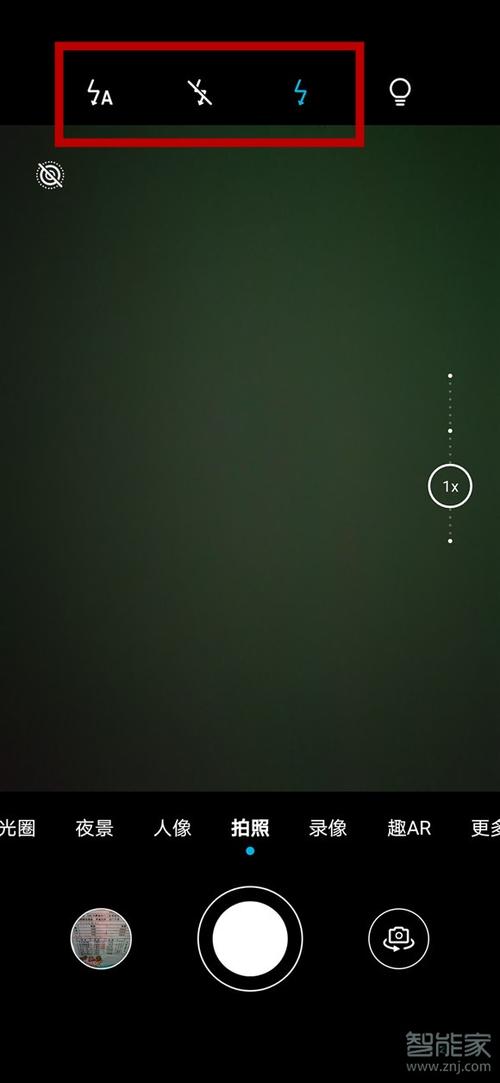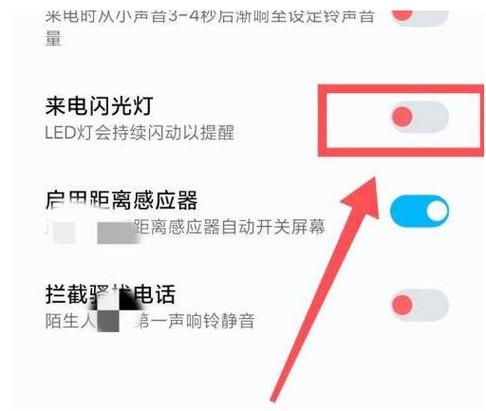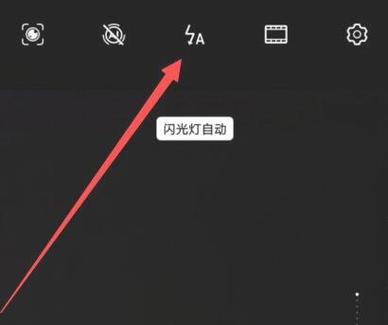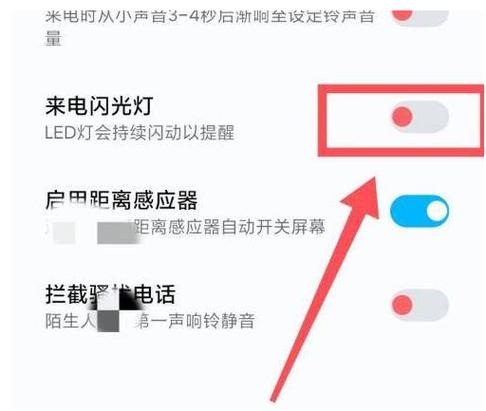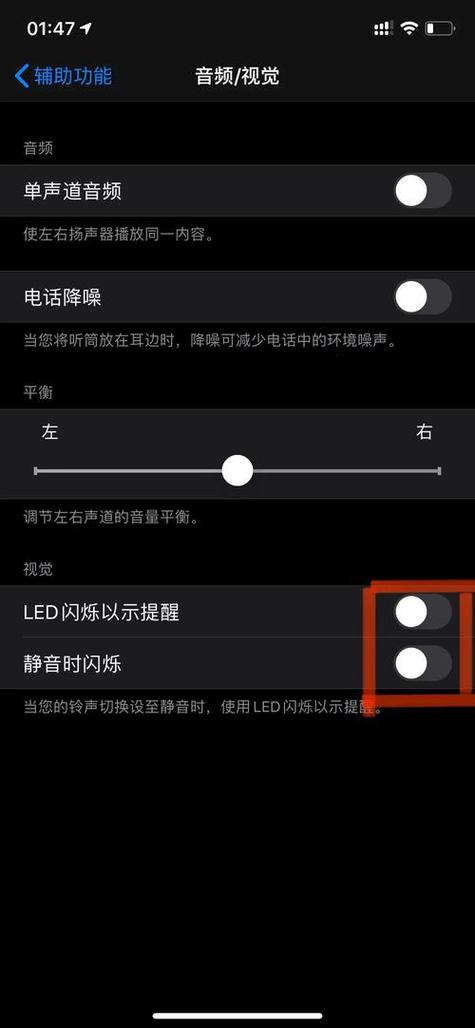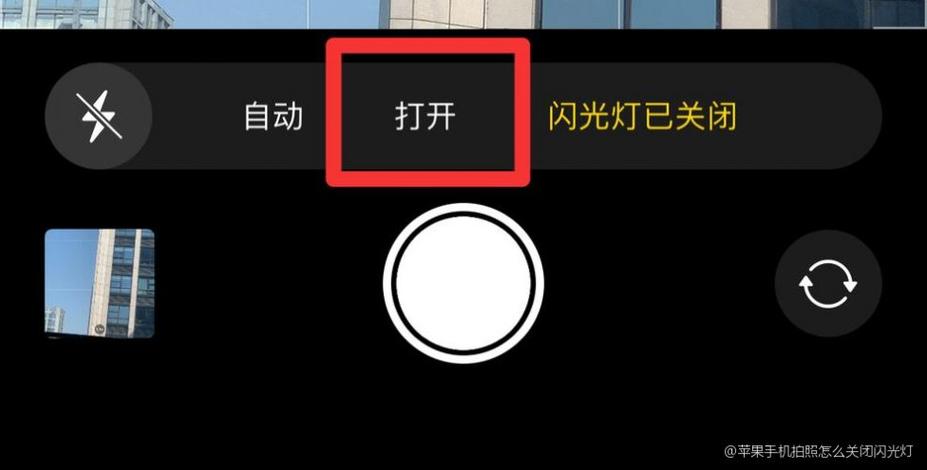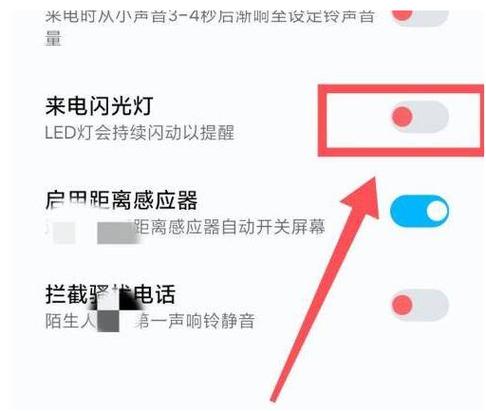
如何关闭华为手机闪光灯 在华为手机上可通过以下步骤快速关闭闪光灯:打开相机应用,在拍摄界面找到闪光灯图标(通常为闪电符号),点击切换至“关闭”或“常亮”状态即可。您也可通过下拉快捷设置面板调整。此外,在系统设置中搜索“闪光灯”能进一步管理相关通知功能。建议使用官方系统与正版软件,确保设备安全稳定运行。
立即下载软件介绍 在日常使用华为手机进行拍照时,许多用户会遇到需要关闭闪光灯的场景,比如在夜间拍摄需要保持自然光效果,或在正式场合避免光线干扰。为了满足用户对拍摄环境的多样化需求,专门开发了“华为拍照助手”应用。这款软件不仅可以帮助用户快速调整拍摄参数,还提供了便捷的闪光灯控制功能,特别是在需要关闭闪光灯时提供一键操作,极大提升拍照体验的便捷性和专业性。 功能亮点 一键开启与关闭闪光灯:软件界面设计简洁明了,用户可以在拍照界面随时一键切换闪光灯状态,无需进入复杂设置,操作直观流畅。 智能自动识别场景:结合AI算法,软件可以自动识别拍摄场景,自动调整闪光灯状态,避免在不需要闪光灯的情况下误开启,确保拍摄效果自然真实。 快速切换拍摄模式:支持多种拍摄模式切换,如夜景、风景、人物等,用户可以根据不同场景选择是否开启闪光灯,提升拍摄的专业性和效果。 自定义快捷键设置:允许用户自定义闪光灯的开关快捷键,满足不同使用习惯,提升操作效率。 实时预览与调整:在拍照前,用户可以通过实时预览确认闪光灯状态,确保每次拍摄都符合预期需求。 软件特色 华为拍照助手的最大特色在于其界面设计的简洁与操作的便捷。采用扁平化设计风格,色彩搭配清新,按钮布局合理,用户无需繁琐操作即可快速找到闪光灯控制入口。与其他拍照辅助软件相比,它特别优化了华为手机的硬件适配,确保闪光灯控制的响应速度极快,几乎没有延迟,极大提升了拍摄的流畅性。此外,该软件还集成了多种拍照智能算法,能根据不同环境自动调整参数,为用户提供更专业、更便捷的拍摄体验。 使用攻略 首次使用“华为拍照助手”时,用户只需下载安装包,按照提示完成安装。安装完成后,打开软件,进入拍照界面即可看到明显的闪光灯控制按钮。具体操作步骤如下: 启动软件:在应用菜单中找到“华为拍照助手”,点击打开。 进入拍照界面:软件会自动切换到拍照模式,界面简洁直观,闪光灯控制按钮位于屏幕底部中央或右上角(视不同版本略有差异)。 关闭或开启闪光灯:只需点击闪光灯按钮,即可立即切换状态。按钮状态会显示为“开”或“关”,确保用户一目了然。 自动场景识别:当开启智能模式时,软件会自动判断拍摄环境,决定是否开启闪光灯,无需用户手动操作。 自定义快捷键:进入设置菜单,可以为闪光灯开关设置快捷键,方便快速操作。 实时预览确认:在拍摄前,可以通过预览窗口确认闪光灯状态,确保符合拍摄需求后再按快门拍摄。 注意事项:在使用过程中,建议确保软件已获得相应的权限(如相机、闪光灯权限),否则可能无法正常操作闪光灯控制功能。同时,保持软件版本为最新,以获得最佳性能和最新功能支持。 用户评价 科技宅小王:“这款软件真的太方便了,特别是在夜景拍摄时,我可以随时关闭闪光灯,拍出更自然的效果,操作也很顺手。” 设计狮阿杰:“我喜欢它的自动识别场景功能,省去了我很多调节时间,拍照变得更专业了。” 摄影爱好者小李:“简单易用,快捷键设置很贴心,特别适合我这种喜欢随手拍的人。” 华为用户小芳:“之前总担心闪光灯会影响照片效果,现在用这个软件可以随心控制,效果非常满意。” 数码达人小张:“界面清爽,响应快,特别适合在不同环境下快速切换闪光灯状态,极大提升了我的拍摄效率。”