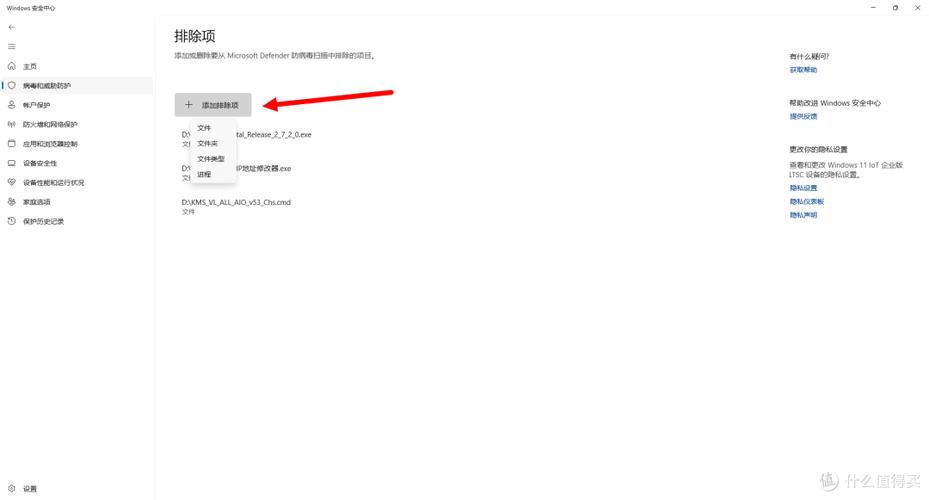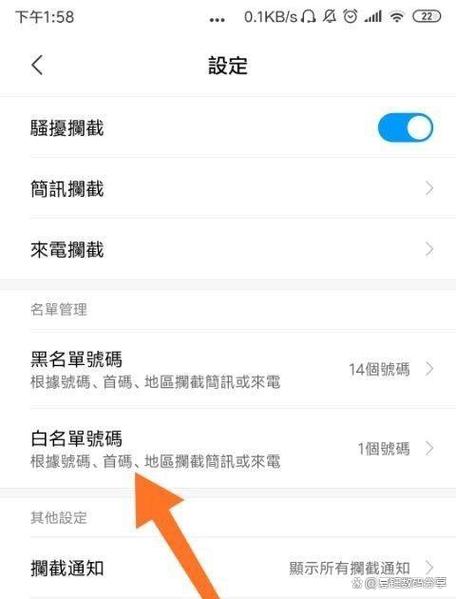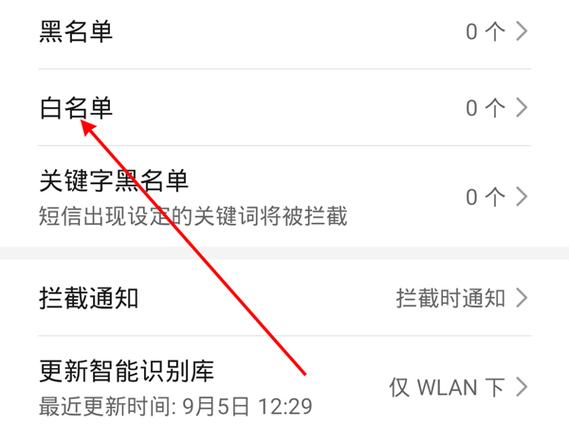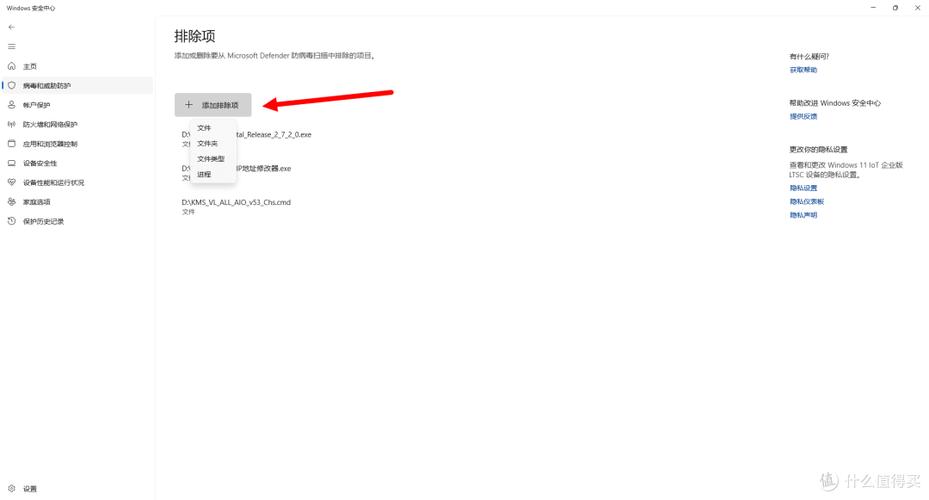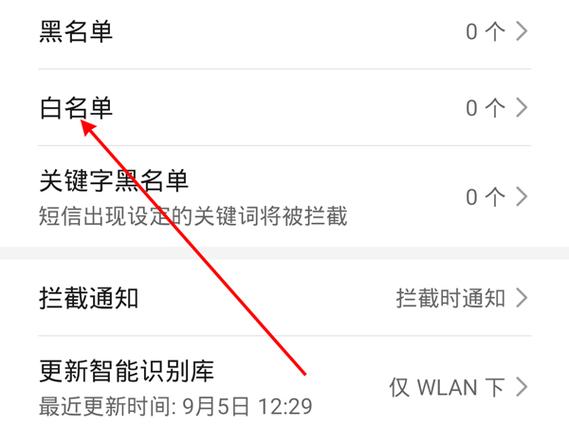
产品名:如何将app加入白名单oppo 介绍:OPPO手机用户可通过系统设置将应用加入白名单,以确保后台运行时不被清理。具体步骤为:进入手机管家,选择权限隐私或电池优化功能,找到目标应用并设置为允许后台运行或取消其省电限制。此操作有助于保障常用应用及时接收通知,提升使用体验。建议仅对必要应用开启,以平衡系统性能与电池续航。
立即下载软件介绍 在现代网络环境中,许多用户在使用防火墙、杀毒软件或网络监控工具时,可能会遇到某些可信应用被误判为威胁或被阻止的情况。为了确保这些安全可信的程序能够顺畅运行,不受误拦干扰,加入白名单成为一个关键操作。本软件专为用户提供简便高效的白名单管理方案,帮助用户快速识别并放行可信软件,避免不必要的使用障碍。无论是日常办公软件、游戏程序还是开发工具,软件都能帮助你轻松实现白名单的配置,保障工作与娱乐的无缝衔接。 功能亮点 智能识别可信应用:软件能自动扫描系统中已安装的程序,并根据预设规则智能识别出可信赖的应用,减少用户手动操作的繁琐。 一键添加白名单:只需几次点击,即可将选中的程序加入白名单,避免误判带来的阻碍。支持批量操作,提高效率。 细粒度管理权限:允许用户针对不同的安全软件或网络策略,设定不同的白名单规则,确保管理的灵活性和针对性。 实时监控与调整:提供实时监控功能,监控被阻止的应用或进程,用户可以根据提示快速将其加入白名单,确保应用正常运行。 日志记录与审计:详细记录白名单操作历史,便于后续审查和管理,提升系统安全性和操作透明度。 软件特色 本软件在界面设计上追求简洁直观,用户无需复杂的配置即可快速上手。操作流程清晰,按钮布局合理,极大降低了使用门槛。性能方面,软件采用高效的后台处理机制,即使在大规模应用环境下也能保持流畅运行,确保白名单管理的稳定性。此外,软件支持多平台兼容,无论是Windows还是部分常见的企业安全环境,都能无缝集成,提供一站式白名单解决方案。与传统繁琐的手动操作相比,本软件注重用户体验,追求自动化与智能化的结合,帮助用户节省宝贵的时间和精力。 使用攻略 首先,下载安装软件后,启动程序会引导用户进入主界面。界面简洁明了,左侧为应用列表,右侧为操作区域。以下为详细操作步骤: 初始扫描:点击“扫描已安装应用”按钮,软件会自动列出系统中所有已安装的程序,包括常用和隐藏的应用。等待扫描完成,列表会自动更新。 识别可信应用:根据应用的名称、路径和数字签名,软件会标记出已知的可信程序。用户可以根据提示选择信任的应用,也可以手动添加新应用到白名单。 手动添加白名单:在应用列表中,选择需要信任的程序,点击“加入白名单”按钮。也可以通过“添加新应用”功能,输入程序的路径或浏览文件选择。 批量操作:多选多个应用后,点击“批量加入白名单”,即可一次性放行多款程序,节省时间。 实时监控:系统会不断监控应用的行为,若检测到某可信应用被阻止,弹出提示窗口,用户可以立即选择“加入白名单”或忽略处理。 管理与维护:在“白名单管理”页面,可以随时查看已加入的应用,进行编辑或删除操作,确保白名单的准确性和及时更新。 建议用户在操作前,确保系统安全软件版本为最新,以便软件能正确识别和管理应用程序。定期检查白名单,移除不再信任的程序,有助于保持系统的安全和稳定。 用户评价 “这个软件极大简化了我日常的白名单管理流程,几乎不用担心误拦问题,操作也很直观。” — 科技宅小王 “我经常需要在不同的安全软件之间切换,软件的多平台支持让我非常满意,管理起来非常方便。” — 设计狮阿杰 “以前遇到程序被误阻总是很头疼,现在只要用这个工具,几秒钟就能解决问题,节省了不少时间。” — 网络工程师李华 “日志记录功能特别实用,能够追溯每一次白名单操作,增强了我的安全感。” — IT安全顾问赵明 “界面简洁,操作流程顺畅,几乎没有学习成本,非常推荐给需要频繁管理白名单的用户。” — 企业管理员王强