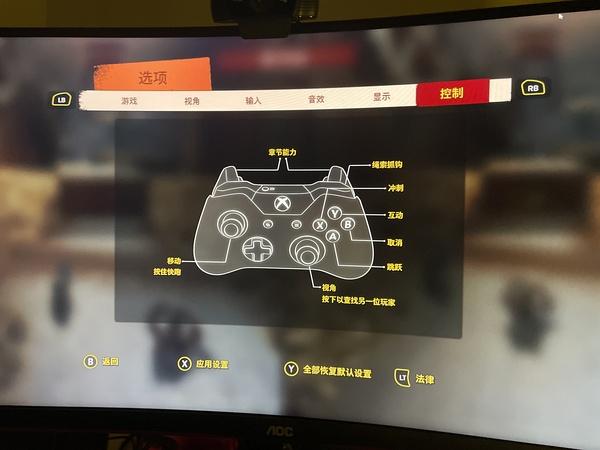
双人成行怎么设置两个手柄 《双人成行》作为一款备受关注的合作冒险游戏,强调玩家之间的密切配合。为了实现最佳的游戏体验,许多玩家希望能够在本地双人模式下使用两个手柄进行游戏。然而,许多新手玩家在设置两个手柄时遇到了一些困扰。本文将详细介绍如何在《双人成行》中正确配置两个手柄,让你和朋友可以畅快享受游戏乐趣,从而避免因设备设置不当而影响游戏体验的问题。 软件介绍 《双人成行》是一款由Hazelight工作室开发、Electronic Arts发行的合作类动作冒险游戏。游戏以丰富的故事情节、创新的玩法设计以及紧密的合作机制著称。它支持本地双人合作,玩家可以在同一台设备或多台设备上通过手柄联机进行游戏。对于希望用手柄操作的玩家而言,正确的设置过程尤为重要,尤其是在使用两个手柄同时游戏时,确保操作流畅和同步成为游戏体验的关键。本文将指导你如何在不同平台上配置两个手柄,解决常见的连接和识别问题,确保你的游戏过程顺利无阻。 功能亮点 多平台支持:支持Windows、PlayStation、Xbox等多种平台,确保不同设备用户都能轻松设置手柄。 即插即用:大部分手柄支持即插即用,无需复杂驱动安装,只需简单配置即可开始游戏。 多手柄识别:系统可以自动识别连接的多个手柄,确保每个手柄都能对应不同的玩家角色。 手柄配置优化:支持个性化设置,如振动强度、按键映射等,提升操作体验。 兼容性强:适配多种品牌和型号的手柄,包括Xbox手柄、PlayStation手柄以及第三方手柄,极大提升用户便利性。 软件特色 本软件最大的特色在于其直观友好的界面设计和智能识别机制。用户无需繁琐的手动设置,只需几步即可完成手柄的连接和配置。软件还提供详细的操作引导,帮助用户排查连接中的常见问题。此外,界面布局简洁明快,操作逻辑清晰,极大降低了新手的使用门槛。相比于传统的手柄配置软件,本方案在兼容性和稳定性方面表现尤为出色,确保每一次游戏都能流畅顺畅,无延迟。 使用攻略 以下将详细介绍在不同平台上如何设置两个手柄,以确保在《双人成行》中实现双人本地合作的顺利进行。 Windows平台 第一步,确保手柄已正确连接到电脑。无论是通过USB接口还是蓝牙连接,都应确认手柄已被系统识别。可以在“设备管理器”中查看已识别的设备列表,确认两个手柄的存在。 第二步,下载并安装推荐的手柄配置软件(如Steam自带的手柄配置工具或DS4Windows)。这些工具可以帮助你优化手柄的识别和按键映射。 第三步,启动Steam平台,进入“大屏幕模式”。在“库”中找到《双人成行》,右键选择“属性”>“控制器设置”。确保启用了“支持PlayStation”或“Xbox配置支持”,根据你使用的手柄类型进行选择。 第四步,连接两个手柄后,重新启动游戏,进入主菜单。在游戏设置中,确认两个手柄都已被识别。通常,游戏会自动检测到两个手柄,并允许你为每个手柄分配角色。 第五步,测试手柄操作,确保每个手柄都能独立控制对应的角色。若发现手柄未被识别,可尝试断开重连,或在设备管理器中重新安装驱动程序。 PlayStation平台 第一步,确保你的DualShock或DualSense手柄已通过USB或蓝牙成功连接到主机或PC。系统应显示已识别的设备。 第二步,打开游戏,进入设置菜单,找到“控制器”或“手柄设置”。确认两个手柄都已被识别,系统会显示两个手柄的状态信息。 第三步,若使用蓝牙连接,建议在连接前关闭其他蓝牙设备,以避免干扰。确保两个手柄的固件版本是最新的,以获得最佳兼容性。 第四步,进入游戏后,手柄会自动被系统识别。根据提示,将两个手柄都连接后,游戏会提示你为两个手柄分配角色。完成后即可开始游戏。 第五步,若遇到连接异常,可以尝试重启主机或手柄,重新配对。同时,确保系统已安装最新的系统更新和驱动程序。 常见问题解决方案 如果在连接过程中遇到识别不完整或延迟的问题,可以尝试以下方法: 重启设备,确保系统清除潜在的缓存问题。 更换USB接口或调整蓝牙连接环境,减少干扰。 更新手柄驱动程序或固件,确保兼容性。 在Steam或游戏平台中重新配置控制器设置,确保正确启用支持模式。 用户评价 科技宅小王:“之前一直搞不定两个手柄的同步问题,现在按照教程操作后,完美解决了,游戏体验提升不少。” 游戏迷阿丽:“操作非常顺畅,手柄连接简单,界面友好,尤其是支持多平台,真是太方便了。” 硬件控老李:“我用的是第三方手柄,软件兼容性不错,配置过程很顺利,推荐给同好。” 休闲玩家小敏:“第一次自己设置两个手柄,按照步骤操作后,成功开始游戏,感觉很有成就感。” 技术达人阿杰:“专业的配置方案,细节到位,无论是Windows还是主机都能快速搞定,值得一试。”
立即下载双人成行怎么设置两个手柄 《双人成行》作为一款备受关注的合作冒险游戏,强调玩家之间的密切配合。为了实现最佳的游戏体验,许多玩家希望能够在本地双人模式下使用两个手柄进行游戏。然而,许多新手玩家在设置两个手柄时遇到了一些困扰。本文将详细介绍如何在《双人成行》中正确配置两个手柄,让你和朋友可以畅快享受游戏乐趣,从而避免因设备设置不当而影响游戏体验的问题。 软件介绍 《双人成行》是一款由Hazelight工作室开发、Electronic Arts发行的合作类动作冒险游戏。游戏以丰富的故事情节、创新的玩法设计以及紧密的合作机制著称。它支持本地双人合作,玩家可以在同一台设备或多台设备上通过手柄联机进行游戏。对于希望用手柄操作的玩家而言,正确的设置过程尤为重要,尤其是在使用两个手柄同时游戏时,确保操作流畅和同步成为游戏体验的关键。本文将指导你如何在不同平台上配置两个手柄,解决常见的连接和识别问题,确保你的游戏过程顺利无阻。 功能亮点 多平台支持:支持Windows、PlayStation、Xbox等多种平台,确保不同设备用户都能轻松设置手柄。 即插即用:大部分手柄支持即插即用,无需复杂驱动安装,只需简单配置即可开始游戏。 多手柄识别:系统可以自动识别连接的多个手柄,确保每个手柄都能对应不同的玩家角色。 手柄配置优化:支持个性化设置,如振动强度、按键映射等,提升操作体验。 兼容性强:适配多种品牌和型号的手柄,包括Xbox手柄、PlayStation手柄以及第三方手柄,极大提升用户便利性。 软件特色 本软件最大的特色在于其直观友好的界面设计和智能识别机制。用户无需繁琐的手动设置,只需几步即可完成手柄的连接和配置。软件还提供详细的操作引导,帮助用户排查连接中的常见问题。此外,界面布局简洁明快,操作逻辑清晰,极大降低了新手的使用门槛。相比于传统的手柄配置软件,本方案在兼容性和稳定性方面表现尤为出色,确保每一次游戏都能流畅顺畅,无延迟。 使用攻略 以下将详细介绍在不同平台上如何设置两个手柄,以确保在《双人成行》中实现双人本地合作的顺利进行。 Windows平台 第一步,确保手柄已正确连接到电脑。无论是通过USB接口还是蓝牙连接,都应确认手柄已被系统识别。可以在“设备管理器”中查看已识别的设备列表,确认两个手柄的存在。 第二步,下载并安装推荐的手柄配置软件(如Steam自带的手柄配置工具或DS4Windows)。这些工具可以帮助你优化手柄的识别和按键映射。 第三步,启动Steam平台,进入“大屏幕模式”。在“库”中找到《双人成行》,右键选择“属性”>“控制器设置”。确保启用了“支持PlayStation”或“Xbox配置支持”,根据你使用的手柄类型进行选择。 第四步,连接两个手柄后,重新启动游戏,进入主菜单。在游戏设置中,确认两个手柄都已被识别。通常,游戏会自动检测到两个手柄,并允许你为每个手柄分配角色。 第五步,测试手柄操作,确保每个手柄都能独立控制对应的角色。若发现手柄未被识别,可尝试断开重连,或在设备管理器中重新安装驱动程序。 PlayStation平台 第一步,确保你的DualShock或DualSense手柄已通过USB或蓝牙成功连接到主机或PC。系统应显示已识别的设备。 第二步,打开游戏,进入设置菜单,找到“控制器”或“手柄设置”。确认两个手柄都已被识别,系统会显示两个手柄的状态信息。 第三步,若使用蓝牙连接,建议在连接前关闭其他蓝牙设备,以避免干扰。确保两个手柄的固件版本是最新的,以获得最佳兼容性。 第四步,进入游戏后,手柄会自动被系统识别。根据提示,将两个手柄都连接后,游戏会提示你为两个手柄分配角色。完成后即可开始游戏。 第五步,若遇到连接异常,可以尝试重启主机或手柄,重新配对。同时,确保系统已安装最新的系统更新和驱动程序。 常见问题解决方案 如果在连接过程中遇到识别不完整或延迟的问题,可以尝试以下方法: 重启设备,确保系统清除潜在的缓存问题。 更换USB接口或调整蓝牙连接环境,减少干扰。 更新手柄驱动程序或固件,确保兼容性。 在Steam或游戏平台中重新配置控制器设置,确保正确启用支持模式。 用户评价 科技宅小王:“之前一直搞不定两个手柄的同步问题,现在按照教程操作后,完美解决了,游戏体验提升不少。” 游戏迷阿丽:“操作非常顺畅,手柄连接简单,界面友好,尤其是支持多平台,真是太方便了。” 硬件控老李:“我用的是第三方手柄,软件兼容性不错,配置过程很顺利,推荐给同好。” 休闲玩家小敏:“第一次自己设置两个手柄,按照步骤操作后,成功开始游戏,感觉很有成就感。” 技术达人阿杰:“专业的配置方案,细节到位,无论是Windows还是主机都能快速搞定,值得一试。”
双人成行怎么设置两个手柄 《双人成行》作为一款备受关注的合作冒险游戏,强调玩家之间的密切配合。为了实现最佳的游戏体验,许多玩家希望能够在本地双人模式下使用两个手柄进行游戏。然而,许多新手玩家在设置两个手柄时遇到了一些困扰。本文将详细介绍如何在《双人成行》中正确配置两个手柄,让你和朋友可以畅快享受游戏乐趣,从而避免因设备设置不当而影响游戏体验的问题。 软件介绍 《双人成行》是一款由Hazelight工作室开发、Electronic Arts发行的合作类动作冒险游戏。游戏以丰富的故事情节、创新的玩法设计以及紧密的合作机制著称。它支持本地双人合作,玩家可以在同一台设备或多台设备上通过手柄联机进行游戏。对于希望用手柄操作的玩家而言,正确的设置过程尤为重要,尤其是在使用两个手柄同时游戏时,确保操作流畅和同步成为游戏体验的关键。本文将指导你如何在不同平台上配置两个手柄,解决常见的连接和识别问题,确保你的游戏过程顺利无阻。 功能亮点 多平台支持:支持Windows、PlayStation、Xbox等多种平台,确保不同设备用户都能轻松设置手柄。 即插即用:大部分手柄支持即插即用,无需复杂驱动安装,只需简单配置即可开始游戏。 多手柄识别:系统可以自动识别连接的多个手柄,确保每个手柄都能对应不同的玩家角色。 手柄配置优化:支持个性化设置,如振动强度、按键映射等,提升操作体验。 兼容性强:适配多种品牌和型号的手柄,包括Xbox手柄、PlayStation手柄以及第三方手柄,极大提升用户便利性。 软件特色 本软件最大的特色在于其直观友好的界面设计和智能识别机制。用户无需繁琐的手动设置,只需几步即可完成手柄的连接和配置。软件还提供详细的操作引导,帮助用户排查连接中的常见问题。此外,界面布局简洁明快,操作逻辑清晰,极大降低了新手的使用门槛。相比于传统的手柄配置软件,本方案在兼容性和稳定性方面表现尤为出色,确保每一次游戏都能流畅顺畅,无延迟。 使用攻略 以下将详细介绍在不同平台上如何设置两个手柄,以确保在《双人成行》中实现双人本地合作的顺利进行。 Windows平台 第一步,确保手柄已正确连接到电脑。无论是通过USB接口还是蓝牙连接,都应确认手柄已被系统识别。可以在“设备管理器”中查看已识别的设备列表,确认两个手柄的存在。 第二步,下载并安装推荐的手柄配置软件(如Steam自带的手柄配置工具或DS4Windows)。这些工具可以帮助你优化手柄的识别和按键映射。 第三步,启动Steam平台,进入“大屏幕模式”。在“库”中找到《双人成行》,右键选择“属性”>“控制器设置”。确保启用了“支持PlayStation”或“Xbox配置支持”,根据你使用的手柄类型进行选择。 第四步,连接两个手柄后,重新启动游戏,进入主菜单。在游戏设置中,确认两个手柄都已被识别。通常,游戏会自动检测到两个手柄,并允许你为每个手柄分配角色。 第五步,测试手柄操作,确保每个手柄都能独立控制对应的角色。若发现手柄未被识别,可尝试断开重连,或在设备管理器中重新安装驱动程序。 PlayStation平台 第一步,确保你的DualShock或DualSense手柄已通过USB或蓝牙成功连接到主机或PC。系统应显示已识别的设备。 第二步,打开游戏,进入设置菜单,找到“控制器”或“手柄设置”。确认两个手柄都已被识别,系统会显示两个手柄的状态信息。 第三步,若使用蓝牙连接,建议在连接前关闭其他蓝牙设备,以避免干扰。确保两个手柄的固件版本是最新的,以获得最佳兼容性。 第四步,进入游戏后,手柄会自动被系统识别。根据提示,将两个手柄都连接后,游戏会提示你为两个手柄分配角色。完成后即可开始游戏。 第五步,若遇到连接异常,可以尝试重启主机或手柄,重新配对。同时,确保系统已安装最新的系统更新和驱动程序。 常见问题解决方案 如果在连接过程中遇到识别不完整或延迟的问题,可以尝试以下方法: 重启设备,确保系统清除潜在的缓存问题。 更换USB接口或调整蓝牙连接环境,减少干扰。 更新手柄驱动程序或固件,确保兼容性。 在Steam或游戏平台中重新配置控制器设置,确保正确启用支持模式。 用户评价 科技宅小王:“之前一直搞不定两个手柄的同步问题,现在按照教程操作后,完美解决了,游戏体验提升不少。” 游戏迷阿丽:“操作非常顺畅,手柄连接简单,界面友好,尤其是支持多平台,真是太方便了。” 硬件控老李:“我用的是第三方手柄,软件兼容性不错,配置过程很顺利,推荐给同好。” 休闲玩家小敏:“第一次自己设置两个手柄,按照步骤操作后,成功开始游戏,感觉很有成就感。” 技术达人阿杰:“专业的配置方案,细节到位,无论是Windows还是主机都能快速搞定,值得一试。”
双人成行怎么设置两个手柄 《双人成行》作为一款备受关注的合作冒险游戏,强调玩家之间的密切配合。为了实现最佳的游戏体验,许多玩家希望能够在本地双人模式下使用两个手柄进行游戏。然而,许多新手玩家在设置两个手柄时遇到了一些困扰。本文将详细介绍如何在《双人成行》中正确配置两个手柄,让你和朋友可以畅快享受游戏乐趣,从而避免因设备设置不当而影响游戏体验的问题。 软件介绍 《双人成行》是一款由Hazelight工作室开发、Electronic Arts发行的合作类动作冒险游戏。游戏以丰富的故事情节、创新的玩法设计以及紧密的合作机制著称。它支持本地双人合作,玩家可以在同一台设备或多台设备上通过手柄联机进行游戏。对于希望用手柄操作的玩家而言,正确的设置过程尤为重要,尤其是在使用两个手柄同时游戏时,确保操作流畅和同步成为游戏体验的关键。本文将指导你如何在不同平台上配置两个手柄,解决常见的连接和识别问题,确保你的游戏过程顺利无阻。 功能亮点 多平台支持:支持Windows、PlayStation、Xbox等多种平台,确保不同设备用户都能轻松设置手柄。 即插即用:大部分手柄支持即插即用,无需复杂驱动安装,只需简单配置即可开始游戏。 多手柄识别:系统可以自动识别连接的多个手柄,确保每个手柄都能对应不同的玩家角色。 手柄配置优化:支持个性化设置,如振动强度、按键映射等,提升操作体验。 兼容性强:适配多种品牌和型号的手柄,包括Xbox手柄、PlayStation手柄以及第三方手柄,极大提升用户便利性。 软件特色 本软件最大的特色在于其直观友好的界面设计和智能识别机制。用户无需繁琐的手动设置,只需几步即可完成手柄的连接和配置。软件还提供详细的操作引导,帮助用户排查连接中的常见问题。此外,界面布局简洁明快,操作逻辑清晰,极大降低了新手的使用门槛。相比于传统的手柄配置软件,本方案在兼容性和稳定性方面表现尤为出色,确保每一次游戏都能流畅顺畅,无延迟。 使用攻略 以下将详细介绍在不同平台上如何设置两个手柄,以确保在《双人成行》中实现双人本地合作的顺利进行。 Windows平台 第一步,确保手柄已正确连接到电脑。无论是通过USB接口还是蓝牙连接,都应确认手柄已被系统识别。可以在“设备管理器”中查看已识别的设备列表,确认两个手柄的存在。 第二步,下载并安装推荐的手柄配置软件(如Steam自带的手柄配置工具或DS4Windows)。这些工具可以帮助你优化手柄的识别和按键映射。 第三步,启动Steam平台,进入“大屏幕模式”。在“库”中找到《双人成行》,右键选择“属性”>“控制器设置”。确保启用了“支持PlayStation”或“Xbox配置支持”,根据你使用的手柄类型进行选择。 第四步,连接两个手柄后,重新启动游戏,进入主菜单。在游戏设置中,确认两个手柄都已被识别。通常,游戏会自动检测到两个手柄,并允许你为每个手柄分配角色。 第五步,测试手柄操作,确保每个手柄都能独立控制对应的角色。若发现手柄未被识别,可尝试断开重连,或在设备管理器中重新安装驱动程序。 PlayStation平台 第一步,确保你的DualShock或DualSense手柄已通过USB或蓝牙成功连接到主机或PC。系统应显示已识别的设备。 第二步,打开游戏,进入设置菜单,找到“控制器”或“手柄设置”。确认两个手柄都已被识别,系统会显示两个手柄的状态信息。 第三步,若使用蓝牙连接,建议在连接前关闭其他蓝牙设备,以避免干扰。确保两个手柄的固件版本是最新的,以获得最佳兼容性。 第四步,进入游戏后,手柄会自动被系统识别。根据提示,将两个手柄都连接后,游戏会提示你为两个手柄分配角色。完成后即可开始游戏。 第五步,若遇到连接异常,可以尝试重启主机或手柄,重新配对。同时,确保系统已安装最新的系统更新和驱动程序。 常见问题解决方案 如果在连接过程中遇到识别不完整或延迟的问题,可以尝试以下方法: 重启设备,确保系统清除潜在的缓存问题。 更换USB接口或调整蓝牙连接环境,减少干扰。 更新手柄驱动程序或固件,确保兼容性。 在Steam或游戏平台中重新配置控制器设置,确保正确启用支持模式。 用户评价 科技宅小王:“之前一直搞不定两个手柄的同步问题,现在按照教程操作后,完美解决了,游戏体验提升不少。” 游戏迷阿丽:“操作非常顺畅,手柄连接简单,界面友好,尤其是支持多平台,真是太方便了。” 硬件控老李:“我用的是第三方手柄,软件兼容性不错,配置过程很顺利,推荐给同好。” 休闲玩家小敏:“第一次自己设置两个手柄,按照步骤操作后,成功开始游戏,感觉很有成就感。” 技术达人阿杰:“专业的配置方案,细节到位,无论是Windows还是主机都能快速搞定,值得一试。”
双人成行怎么设置两个手柄 《双人成行》作为一款备受关注的合作冒险游戏,强调玩家之间的密切配合。为了实现最佳的游戏体验,许多玩家希望能够在本地双人模式下使用两个手柄进行游戏。然而,许多新手玩家在设置两个手柄时遇到了一些困扰。本文将详细介绍如何在《双人成行》中正确配置两个手柄,让你和朋友可以畅快享受游戏乐趣,从而避免因设备设置不当而影响游戏体验的问题。 软件介绍 《双人成行》是一款由Hazelight工作室开发、Electronic Arts发行的合作类动作冒险游戏。游戏以丰富的故事情节、创新的玩法设计以及紧密的合作机制著称。它支持本地双人合作,玩家可以在同一台设备或多台设备上通过手柄联机进行游戏。对于希望用手柄操作的玩家而言,正确的设置过程尤为重要,尤其是在使用两个手柄同时游戏时,确保操作流畅和同步成为游戏体验的关键。本文将指导你如何在不同平台上配置两个手柄,解决常见的连接和识别问题,确保你的游戏过程顺利无阻。 功能亮点 多平台支持:支持Windows、PlayStation、Xbox等多种平台,确保不同设备用户都能轻松设置手柄。 即插即用:大部分手柄支持即插即用,无需复杂驱动安装,只需简单配置即可开始游戏。 多手柄识别:系统可以自动识别连接的多个手柄,确保每个手柄都能对应不同的玩家角色。 手柄配置优化:支持个性化设置,如振动强度、按键映射等,提升操作体验。 兼容性强:适配多种品牌和型号的手柄,包括Xbox手柄、PlayStation手柄以及第三方手柄,极大提升用户便利性。 软件特色 本软件最大的特色在于其直观友好的界面设计和智能识别机制。用户无需繁琐的手动设置,只需几步即可完成手柄的连接和配置。软件还提供详细的操作引导,帮助用户排查连接中的常见问题。此外,界面布局简洁明快,操作逻辑清晰,极大降低了新手的使用门槛。相比于传统的手柄配置软件,本方案在兼容性和稳定性方面表现尤为出色,确保每一次游戏都能流畅顺畅,无延迟。 使用攻略 以下将详细介绍在不同平台上如何设置两个手柄,以确保在《双人成行》中实现双人本地合作的顺利进行。 Windows平台 第一步,确保手柄已正确连接到电脑。无论是通过USB接口还是蓝牙连接,都应确认手柄已被系统识别。可以在“设备管理器”中查看已识别的设备列表,确认两个手柄的存在。 第二步,下载并安装推荐的手柄配置软件(如Steam自带的手柄配置工具或DS4Windows)。这些工具可以帮助你优化手柄的识别和按键映射。 第三步,启动Steam平台,进入“大屏幕模式”。在“库”中找到《双人成行》,右键选择“属性”>“控制器设置”。确保启用了“支持PlayStation”或“Xbox配置支持”,根据你使用的手柄类型进行选择。 第四步,连接两个手柄后,重新启动游戏,进入主菜单。在游戏设置中,确认两个手柄都已被识别。通常,游戏会自动检测到两个手柄,并允许你为每个手柄分配角色。 第五步,测试手柄操作,确保每个手柄都能独立控制对应的角色。若发现手柄未被识别,可尝试断开重连,或在设备管理器中重新安装驱动程序。 PlayStation平台 第一步,确保你的DualShock或DualSense手柄已通过USB或蓝牙成功连接到主机或PC。系统应显示已识别的设备。 第二步,打开游戏,进入设置菜单,找到“控制器”或“手柄设置”。确认两个手柄都已被识别,系统会显示两个手柄的状态信息。 第三步,若使用蓝牙连接,建议在连接前关闭其他蓝牙设备,以避免干扰。确保两个手柄的固件版本是最新的,以获得最佳兼容性。 第四步,进入游戏后,手柄会自动被系统识别。根据提示,将两个手柄都连接后,游戏会提示你为两个手柄分配角色。完成后即可开始游戏。 第五步,若遇到连接异常,可以尝试重启主机或手柄,重新配对。同时,确保系统已安装最新的系统更新和驱动程序。 常见问题解决方案 如果在连接过程中遇到识别不完整或延迟的问题,可以尝试以下方法: 重启设备,确保系统清除潜在的缓存问题。 更换USB接口或调整蓝牙连接环境,减少干扰。 更新手柄驱动程序或固件,确保兼容性。 在Steam或游戏平台中重新配置控制器设置,确保正确启用支持模式。 用户评价 科技宅小王:“之前一直搞不定两个手柄的同步问题,现在按照教程操作后,完美解决了,游戏体验提升不少。” 游戏迷阿丽:“操作非常顺畅,手柄连接简单,界面友好,尤其是支持多平台,真是太方便了。” 硬件控老李:“我用的是第三方手柄,软件兼容性不错,配置过程很顺利,推荐给同好。” 休闲玩家小敏:“第一次自己设置两个手柄,按照步骤操作后,成功开始游戏,感觉很有成就感。” 技术达人阿杰:“专业的配置方案,细节到位,无论是Windows还是主机都能快速搞定,值得一试。”
双人成行怎么设置两个手柄 《双人成行》作为一款备受关注的合作冒险游戏,强调玩家之间的密切配合。为了实现最佳的游戏体验,许多玩家希望能够在本地双人模式下使用两个手柄进行游戏。然而,许多新手玩家在设置两个手柄时遇到了一些困扰。本文将详细介绍如何在《双人成行》中正确配置两个手柄,让你和朋友可以畅快享受游戏乐趣,从而避免因设备设置不当而影响游戏体验的问题。 软件介绍 《双人成行》是一款由Hazelight工作室开发、Electronic Arts发行的合作类动作冒险游戏。游戏以丰富的故事情节、创新的玩法设计以及紧密的合作机制著称。它支持本地双人合作,玩家可以在同一台设备或多台设备上通过手柄联机进行游戏。对于希望用手柄操作的玩家而言,正确的设置过程尤为重要,尤其是在使用两个手柄同时游戏时,确保操作流畅和同步成为游戏体验的关键。本文将指导你如何在不同平台上配置两个手柄,解决常见的连接和识别问题,确保你的游戏过程顺利无阻。 功能亮点 多平台支持:支持Windows、PlayStation、Xbox等多种平台,确保不同设备用户都能轻松设置手柄。 即插即用:大部分手柄支持即插即用,无需复杂驱动安装,只需简单配置即可开始游戏。 多手柄识别:系统可以自动识别连接的多个手柄,确保每个手柄都能对应不同的玩家角色。 手柄配置优化:支持个性化设置,如振动强度、按键映射等,提升操作体验。 兼容性强:适配多种品牌和型号的手柄,包括Xbox手柄、PlayStation手柄以及第三方手柄,极大提升用户便利性。 软件特色 本软件最大的特色在于其直观友好的界面设计和智能识别机制。用户无需繁琐的手动设置,只需几步即可完成手柄的连接和配置。软件还提供详细的操作引导,帮助用户排查连接中的常见问题。此外,界面布局简洁明快,操作逻辑清晰,极大降低了新手的使用门槛。相比于传统的手柄配置软件,本方案在兼容性和稳定性方面表现尤为出色,确保每一次游戏都能流畅顺畅,无延迟。 使用攻略 以下将详细介绍在不同平台上如何设置两个手柄,以确保在《双人成行》中实现双人本地合作的顺利进行。 Windows平台 第一步,确保手柄已正确连接到电脑。无论是通过USB接口还是蓝牙连接,都应确认手柄已被系统识别。可以在“设备管理器”中查看已识别的设备列表,确认两个手柄的存在。 第二步,下载并安装推荐的手柄配置软件(如Steam自带的手柄配置工具或DS4Windows)。这些工具可以帮助你优化手柄的识别和按键映射。 第三步,启动Steam平台,进入“大屏幕模式”。在“库”中找到《双人成行》,右键选择“属性”>“控制器设置”。确保启用了“支持PlayStation”或“Xbox配置支持”,根据你使用的手柄类型进行选择。 第四步,连接两个手柄后,重新启动游戏,进入主菜单。在游戏设置中,确认两个手柄都已被识别。通常,游戏会自动检测到两个手柄,并允许你为每个手柄分配角色。 第五步,测试手柄操作,确保每个手柄都能独立控制对应的角色。若发现手柄未被识别,可尝试断开重连,或在设备管理器中重新安装驱动程序。 PlayStation平台 第一步,确保你的DualShock或DualSense手柄已通过USB或蓝牙成功连接到主机或PC。系统应显示已识别的设备。 第二步,打开游戏,进入设置菜单,找到“控制器”或“手柄设置”。确认两个手柄都已被识别,系统会显示两个手柄的状态信息。 第三步,若使用蓝牙连接,建议在连接前关闭其他蓝牙设备,以避免干扰。确保两个手柄的固件版本是最新的,以获得最佳兼容性。 第四步,进入游戏后,手柄会自动被系统识别。根据提示,将两个手柄都连接后,游戏会提示你为两个手柄分配角色。完成后即可开始游戏。 第五步,若遇到连接异常,可以尝试重启主机或手柄,重新配对。同时,确保系统已安装最新的系统更新和驱动程序。 常见问题解决方案 如果在连接过程中遇到识别不完整或延迟的问题,可以尝试以下方法: 重启设备,确保系统清除潜在的缓存问题。 更换USB接口或调整蓝牙连接环境,减少干扰。 更新手柄驱动程序或固件,确保兼容性。 在Steam或游戏平台中重新配置控制器设置,确保正确启用支持模式。 用户评价 科技宅小王:“之前一直搞不定两个手柄的同步问题,现在按照教程操作后,完美解决了,游戏体验提升不少。” 游戏迷阿丽:“操作非常顺畅,手柄连接简单,界面友好,尤其是支持多平台,真是太方便了。” 硬件控老李:“我用的是第三方手柄,软件兼容性不错,配置过程很顺利,推荐给同好。” 休闲玩家小敏:“第一次自己设置两个手柄,按照步骤操作后,成功开始游戏,感觉很有成就感。” 技术达人阿杰:“专业的配置方案,细节到位,无论是Windows还是主机都能快速搞定,值得一试。”
双人成行怎么设置两个手柄 《双人成行》作为一款备受关注的合作冒险游戏,强调玩家之间的密切配合。为了实现最佳的游戏体验,许多玩家希望能够在本地双人模式下使用两个手柄进行游戏。然而,许多新手玩家在设置两个手柄时遇到了一些困扰。本文将详细介绍如何在《双人成行》中正确配置两个手柄,让你和朋友可以畅快享受游戏乐趣,从而避免因设备设置不当而影响游戏体验的问题。 软件介绍 《双人成行》是一款由Hazelight工作室开发、Electronic Arts发行的合作类动作冒险游戏。游戏以丰富的故事情节、创新的玩法设计以及紧密的合作机制著称。它支持本地双人合作,玩家可以在同一台设备或多台设备上通过手柄联机进行游戏。对于希望用手柄操作的玩家而言,正确的设置过程尤为重要,尤其是在使用两个手柄同时游戏时,确保操作流畅和同步成为游戏体验的关键。本文将指导你如何在不同平台上配置两个手柄,解决常见的连接和识别问题,确保你的游戏过程顺利无阻。 功能亮点 多平台支持:支持Windows、PlayStation、Xbox等多种平台,确保不同设备用户都能轻松设置手柄。 即插即用:大部分手柄支持即插即用,无需复杂驱动安装,只需简单配置即可开始游戏。 多手柄识别:系统可以自动识别连接的多个手柄,确保每个手柄都能对应不同的玩家角色。 手柄配置优化:支持个性化设置,如振动强度、按键映射等,提升操作体验。 兼容性强:适配多种品牌和型号的手柄,包括Xbox手柄、PlayStation手柄以及第三方手柄,极大提升用户便利性。 软件特色 本软件最大的特色在于其直观友好的界面设计和智能识别机制。用户无需繁琐的手动设置,只需几步即可完成手柄的连接和配置。软件还提供详细的操作引导,帮助用户排查连接中的常见问题。此外,界面布局简洁明快,操作逻辑清晰,极大降低了新手的使用门槛。相比于传统的手柄配置软件,本方案在兼容性和稳定性方面表现尤为出色,确保每一次游戏都能流畅顺畅,无延迟。 使用攻略 以下将详细介绍在不同平台上如何设置两个手柄,以确保在《双人成行》中实现双人本地合作的顺利进行。 Windows平台 第一步,确保手柄已正确连接到电脑。无论是通过USB接口还是蓝牙连接,都应确认手柄已被系统识别。可以在“设备管理器”中查看已识别的设备列表,确认两个手柄的存在。 第二步,下载并安装推荐的手柄配置软件(如Steam自带的手柄配置工具或DS4Windows)。这些工具可以帮助你优化手柄的识别和按键映射。 第三步,启动Steam平台,进入“大屏幕模式”。在“库”中找到《双人成行》,右键选择“属性”>“控制器设置”。确保启用了“支持PlayStation”或“Xbox配置支持”,根据你使用的手柄类型进行选择。 第四步,连接两个手柄后,重新启动游戏,进入主菜单。在游戏设置中,确认两个手柄都已被识别。通常,游戏会自动检测到两个手柄,并允许你为每个手柄分配角色。 第五步,测试手柄操作,确保每个手柄都能独立控制对应的角色。若发现手柄未被识别,可尝试断开重连,或在设备管理器中重新安装驱动程序。 PlayStation平台 第一步,确保你的DualShock或DualSense手柄已通过USB或蓝牙成功连接到主机或PC。系统应显示已识别的设备。 第二步,打开游戏,进入设置菜单,找到“控制器”或“手柄设置”。确认两个手柄都已被识别,系统会显示两个手柄的状态信息。 第三步,若使用蓝牙连接,建议在连接前关闭其他蓝牙设备,以避免干扰。确保两个手柄的固件版本是最新的,以获得最佳兼容性。 第四步,进入游戏后,手柄会自动被系统识别。根据提示,将两个手柄都连接后,游戏会提示你为两个手柄分配角色。完成后即可开始游戏。 第五步,若遇到连接异常,可以尝试重启主机或手柄,重新配对。同时,确保系统已安装最新的系统更新和驱动程序。 常见问题解决方案 如果在连接过程中遇到识别不完整或延迟的问题,可以尝试以下方法: 重启设备,确保系统清除潜在的缓存问题。 更换USB接口或调整蓝牙连接环境,减少干扰。 更新手柄驱动程序或固件,确保兼容性。 在Steam或游戏平台中重新配置控制器设置,确保正确启用支持模式。 用户评价 科技宅小王:“之前一直搞不定两个手柄的同步问题,现在按照教程操作后,完美解决了,游戏体验提升不少。” 游戏迷阿丽:“操作非常顺畅,手柄连接简单,界面友好,尤其是支持多平台,真是太方便了。” 硬件控老李:“我用的是第三方手柄,软件兼容性不错,配置过程很顺利,推荐给同好。” 休闲玩家小敏:“第一次自己设置两个手柄,按照步骤操作后,成功开始游戏,感觉很有成就感。” 技术达人阿杰:“专业的配置方案,细节到位,无论是Windows还是主机都能快速搞定,值得一试。”
双人成行怎么设置两个手柄 《双人成行》作为一款备受关注的合作冒险游戏,强调玩家之间的密切配合。为了实现最佳的游戏体验,许多玩家希望能够在本地双人模式下使用两个手柄进行游戏。然而,许多新手玩家在设置两个手柄时遇到了一些困扰。本文将详细介绍如何在《双人成行》中正确配置两个手柄,让你和朋友可以畅快享受游戏乐趣,从而避免因设备设置不当而影响游戏体验的问题。 软件介绍 《双人成行》是一款由Hazelight工作室开发、Electronic Arts发行的合作类动作冒险游戏。游戏以丰富的故事情节、创新的玩法设计以及紧密的合作机制著称。它支持本地双人合作,玩家可以在同一台设备或多台设备上通过手柄联机进行游戏。对于希望用手柄操作的玩家而言,正确的设置过程尤为重要,尤其是在使用两个手柄同时游戏时,确保操作流畅和同步成为游戏体验的关键。本文将指导你如何在不同平台上配置两个手柄,解决常见的连接和识别问题,确保你的游戏过程顺利无阻。 功能亮点 多平台支持:支持Windows、PlayStation、Xbox等多种平台,确保不同设备用户都能轻松设置手柄。 即插即用:大部分手柄支持即插即用,无需复杂驱动安装,只需简单配置即可开始游戏。 多手柄识别:系统可以自动识别连接的多个手柄,确保每个手柄都能对应不同的玩家角色。 手柄配置优化:支持个性化设置,如振动强度、按键映射等,提升操作体验。 兼容性强:适配多种品牌和型号的手柄,包括Xbox手柄、PlayStation手柄以及第三方手柄,极大提升用户便利性。 软件特色 本软件最大的特色在于其直观友好的界面设计和智能识别机制。用户无需繁琐的手动设置,只需几步即可完成手柄的连接和配置。软件还提供详细的操作引导,帮助用户排查连接中的常见问题。此外,界面布局简洁明快,操作逻辑清晰,极大降低了新手的使用门槛。相比于传统的手柄配置软件,本方案在兼容性和稳定性方面表现尤为出色,确保每一次游戏都能流畅顺畅,无延迟。 使用攻略 以下将详细介绍在不同平台上如何设置两个手柄,以确保在《双人成行》中实现双人本地合作的顺利进行。 Windows平台 第一步,确保手柄已正确连接到电脑。无论是通过USB接口还是蓝牙连接,都应确认手柄已被系统识别。可以在“设备管理器”中查看已识别的设备列表,确认两个手柄的存在。 第二步,下载并安装推荐的手柄配置软件(如Steam自带的手柄配置工具或DS4Windows)。这些工具可以帮助你优化手柄的识别和按键映射。 第三步,启动Steam平台,进入“大屏幕模式”。在“库”中找到《双人成行》,右键选择“属性”>“控制器设置”。确保启用了“支持PlayStation”或“Xbox配置支持”,根据你使用的手柄类型进行选择。 第四步,连接两个手柄后,重新启动游戏,进入主菜单。在游戏设置中,确认两个手柄都已被识别。通常,游戏会自动检测到两个手柄,并允许你为每个手柄分配角色。 第五步,测试手柄操作,确保每个手柄都能独立控制对应的角色。若发现手柄未被识别,可尝试断开重连,或在设备管理器中重新安装驱动程序。 PlayStation平台 第一步,确保你的DualShock或DualSense手柄已通过USB或蓝牙成功连接到主机或PC。系统应显示已识别的设备。 第二步,打开游戏,进入设置菜单,找到“控制器”或“手柄设置”。确认两个手柄都已被识别,系统会显示两个手柄的状态信息。 第三步,若使用蓝牙连接,建议在连接前关闭其他蓝牙设备,以避免干扰。确保两个手柄的固件版本是最新的,以获得最佳兼容性。 第四步,进入游戏后,手柄会自动被系统识别。根据提示,将两个手柄都连接后,游戏会提示你为两个手柄分配角色。完成后即可开始游戏。 第五步,若遇到连接异常,可以尝试重启主机或手柄,重新配对。同时,确保系统已安装最新的系统更新和驱动程序。 常见问题解决方案 如果在连接过程中遇到识别不完整或延迟的问题,可以尝试以下方法: 重启设备,确保系统清除潜在的缓存问题。 更换USB接口或调整蓝牙连接环境,减少干扰。 更新手柄驱动程序或固件,确保兼容性。 在Steam或游戏平台中重新配置控制器设置,确保正确启用支持模式。 用户评价 科技宅小王:“之前一直搞不定两个手柄的同步问题,现在按照教程操作后,完美解决了,游戏体验提升不少。” 游戏迷阿丽:“操作非常顺畅,手柄连接简单,界面友好,尤其是支持多平台,真是太方便了。” 硬件控老李:“我用的是第三方手柄,软件兼容性不错,配置过程很顺利,推荐给同好。” 休闲玩家小敏:“第一次自己设置两个手柄,按照步骤操作后,成功开始游戏,感觉很有成就感。” 技术达人阿杰:“专业的配置方案,细节到位,无论是Windows还是主机都能快速搞定,值得一试。”
双人成行怎么设置两个手柄 《双人成行》作为一款备受关注的合作冒险游戏,强调玩家之间的密切配合。为了实现最佳的游戏体验,许多玩家希望能够在本地双人模式下使用两个手柄进行游戏。然而,许多新手玩家在设置两个手柄时遇到了一些困扰。本文将详细介绍如何在《双人成行》中正确配置两个手柄,让你和朋友可以畅快享受游戏乐趣,从而避免因设备设置不当而影响游戏体验的问题。 软件介绍 《双人成行》是一款由Hazelight工作室开发、Electronic Arts发行的合作类动作冒险游戏。游戏以丰富的故事情节、创新的玩法设计以及紧密的合作机制著称。它支持本地双人合作,玩家可以在同一台设备或多台设备上通过手柄联机进行游戏。对于希望用手柄操作的玩家而言,正确的设置过程尤为重要,尤其是在使用两个手柄同时游戏时,确保操作流畅和同步成为游戏体验的关键。本文将指导你如何在不同平台上配置两个手柄,解决常见的连接和识别问题,确保你的游戏过程顺利无阻。 功能亮点 多平台支持:支持Windows、PlayStation、Xbox等多种平台,确保不同设备用户都能轻松设置手柄。 即插即用:大部分手柄支持即插即用,无需复杂驱动安装,只需简单配置即可开始游戏。 多手柄识别:系统可以自动识别连接的多个手柄,确保每个手柄都能对应不同的玩家角色。 手柄配置优化:支持个性化设置,如振动强度、按键映射等,提升操作体验。 兼容性强:适配多种品牌和型号的手柄,包括Xbox手柄、PlayStation手柄以及第三方手柄,极大提升用户便利性。 软件特色 本软件最大的特色在于其直观友好的界面设计和智能识别机制。用户无需繁琐的手动设置,只需几步即可完成手柄的连接和配置。软件还提供详细的操作引导,帮助用户排查连接中的常见问题。此外,界面布局简洁明快,操作逻辑清晰,极大降低了新手的使用门槛。相比于传统的手柄配置软件,本方案在兼容性和稳定性方面表现尤为出色,确保每一次游戏都能流畅顺畅,无延迟。 使用攻略 以下将详细介绍在不同平台上如何设置两个手柄,以确保在《双人成行》中实现双人本地合作的顺利进行。 Windows平台 第一步,确保手柄已正确连接到电脑。无论是通过USB接口还是蓝牙连接,都应确认手柄已被系统识别。可以在“设备管理器”中查看已识别的设备列表,确认两个手柄的存在。 第二步,下载并安装推荐的手柄配置软件(如Steam自带的手柄配置工具或DS4Windows)。这些工具可以帮助你优化手柄的识别和按键映射。 第三步,启动Steam平台,进入“大屏幕模式”。在“库”中找到《双人成行》,右键选择“属性”>“控制器设置”。确保启用了“支持PlayStation”或“Xbox配置支持”,根据你使用的手柄类型进行选择。 第四步,连接两个手柄后,重新启动游戏,进入主菜单。在游戏设置中,确认两个手柄都已被识别。通常,游戏会自动检测到两个手柄,并允许你为每个手柄分配角色。 第五步,测试手柄操作,确保每个手柄都能独立控制对应的角色。若发现手柄未被识别,可尝试断开重连,或在设备管理器中重新安装驱动程序。 PlayStation平台 第一步,确保你的DualShock或DualSense手柄已通过USB或蓝牙成功连接到主机或PC。系统应显示已识别的设备。 第二步,打开游戏,进入设置菜单,找到“控制器”或“手柄设置”。确认两个手柄都已被识别,系统会显示两个手柄的状态信息。 第三步,若使用蓝牙连接,建议在连接前关闭其他蓝牙设备,以避免干扰。确保两个手柄的固件版本是最新的,以获得最佳兼容性。 第四步,进入游戏后,手柄会自动被系统识别。根据提示,将两个手柄都连接后,游戏会提示你为两个手柄分配角色。完成后即可开始游戏。 第五步,若遇到连接异常,可以尝试重启主机或手柄,重新配对。同时,确保系统已安装最新的系统更新和驱动程序。 常见问题解决方案 如果在连接过程中遇到识别不完整或延迟的问题,可以尝试以下方法: 重启设备,确保系统清除潜在的缓存问题。 更换USB接口或调整蓝牙连接环境,减少干扰。 更新手柄驱动程序或固件,确保兼容性。 在Steam或游戏平台中重新配置控制器设置,确保正确启用支持模式。 用户评价 科技宅小王:“之前一直搞不定两个手柄的同步问题,现在按照教程操作后,完美解决了,游戏体验提升不少。” 游戏迷阿丽:“操作非常顺畅,手柄连接简单,界面友好,尤其是支持多平台,真是太方便了。” 硬件控老李:“我用的是第三方手柄,软件兼容性不错,配置过程很顺利,推荐给同好。” 休闲玩家小敏:“第一次自己设置两个手柄,按照步骤操作后,成功开始游戏,感觉很有成就感。” 技术达人阿杰:“专业的配置方案,细节到位,无论是Windows还是主机都能快速搞定,值得一试。”
双人成行怎么设置两个手柄 《双人成行》作为一款备受关注的合作冒险游戏,强调玩家之间的密切配合。为了实现最佳的游戏体验,许多玩家希望能够在本地双人模式下使用两个手柄进行游戏。然而,许多新手玩家在设置两个手柄时遇到了一些困扰。本文将详细介绍如何在《双人成行》中正确配置两个手柄,让你和朋友可以畅快享受游戏乐趣,从而避免因设备设置不当而影响游戏体验的问题。 软件介绍 《双人成行》是一款由Hazelight工作室开发、Electronic Arts发行的合作类动作冒险游戏。游戏以丰富的故事情节、创新的玩法设计以及紧密的合作机制著称。它支持本地双人合作,玩家可以在同一台设备或多台设备上通过手柄联机进行游戏。对于希望用手柄操作的玩家而言,正确的设置过程尤为重要,尤其是在使用两个手柄同时游戏时,确保操作流畅和同步成为游戏体验的关键。本文将指导你如何在不同平台上配置两个手柄,解决常见的连接和识别问题,确保你的游戏过程顺利无阻。 功能亮点 多平台支持:支持Windows、PlayStation、Xbox等多种平台,确保不同设备用户都能轻松设置手柄。 即插即用:大部分手柄支持即插即用,无需复杂驱动安装,只需简单配置即可开始游戏。 多手柄识别:系统可以自动识别连接的多个手柄,确保每个手柄都能对应不同的玩家角色。 手柄配置优化:支持个性化设置,如振动强度、按键映射等,提升操作体验。 兼容性强:适配多种品牌和型号的手柄,包括Xbox手柄、PlayStation手柄以及第三方手柄,极大提升用户便利性。 软件特色 本软件最大的特色在于其直观友好的界面设计和智能识别机制。用户无需繁琐的手动设置,只需几步即可完成手柄的连接和配置。软件还提供详细的操作引导,帮助用户排查连接中的常见问题。此外,界面布局简洁明快,操作逻辑清晰,极大降低了新手的使用门槛。相比于传统的手柄配置软件,本方案在兼容性和稳定性方面表现尤为出色,确保每一次游戏都能流畅顺畅,无延迟。 使用攻略 以下将详细介绍在不同平台上如何设置两个手柄,以确保在《双人成行》中实现双人本地合作的顺利进行。 Windows平台 第一步,确保手柄已正确连接到电脑。无论是通过USB接口还是蓝牙连接,都应确认手柄已被系统识别。可以在“设备管理器”中查看已识别的设备列表,确认两个手柄的存在。 第二步,下载并安装推荐的手柄配置软件(如Steam自带的手柄配置工具或DS4Windows)。这些工具可以帮助你优化手柄的识别和按键映射。 第三步,启动Steam平台,进入“大屏幕模式”。在“库”中找到《双人成行》,右键选择“属性”>“控制器设置”。确保启用了“支持PlayStation”或“Xbox配置支持”,根据你使用的手柄类型进行选择。 第四步,连接两个手柄后,重新启动游戏,进入主菜单。在游戏设置中,确认两个手柄都已被识别。通常,游戏会自动检测到两个手柄,并允许你为每个手柄分配角色。 第五步,测试手柄操作,确保每个手柄都能独立控制对应的角色。若发现手柄未被识别,可尝试断开重连,或在设备管理器中重新安装驱动程序。 PlayStation平台 第一步,确保你的DualShock或DualSense手柄已通过USB或蓝牙成功连接到主机或PC。系统应显示已识别的设备。 第二步,打开游戏,进入设置菜单,找到“控制器”或“手柄设置”。确认两个手柄都已被识别,系统会显示两个手柄的状态信息。 第三步,若使用蓝牙连接,建议在连接前关闭其他蓝牙设备,以避免干扰。确保两个手柄的固件版本是最新的,以获得最佳兼容性。 第四步,进入游戏后,手柄会自动被系统识别。根据提示,将两个手柄都连接后,游戏会提示你为两个手柄分配角色。完成后即可开始游戏。 第五步,若遇到连接异常,可以尝试重启主机或手柄,重新配对。同时,确保系统已安装最新的系统更新和驱动程序。 常见问题解决方案 如果在连接过程中遇到识别不完整或延迟的问题,可以尝试以下方法: 重启设备,确保系统清除潜在的缓存问题。 更换USB接口或调整蓝牙连接环境,减少干扰。 更新手柄驱动程序或固件,确保兼容性。 在Steam或游戏平台中重新配置控制器设置,确保正确启用支持模式。 用户评价 科技宅小王:“之前一直搞不定两个手柄的同步问题,现在按照教程操作后,完美解决了,游戏体验提升不少。” 游戏迷阿丽:“操作非常顺畅,手柄连接简单,界面友好,尤其是支持多平台,真是太方便了。” 硬件控老李:“我用的是第三方手柄,软件兼容性不错,配置过程很顺利,推荐给同好。” 休闲玩家小敏:“第一次自己设置两个手柄,按照步骤操作后,成功开始游戏,感觉很有成就感。” 技术达人阿杰:“专业的配置方案,细节到位,无论是Windows还是主机都能快速搞定,值得一试。”
双人成行怎么设置两个手柄 《双人成行》作为一款备受关注的合作冒险游戏,强调玩家之间的密切配合。为了实现最佳的游戏体验,许多玩家希望能够在本地双人模式下使用两个手柄进行游戏。然而,许多新手玩家在设置两个手柄时遇到了一些困扰。本文将详细介绍如何在《双人成行》中正确配置两个手柄,让你和朋友可以畅快享受游戏乐趣,从而避免因设备设置不当而影响游戏体验的问题。 软件介绍 《双人成行》是一款由Hazelight工作室开发、Electronic Arts发行的合作类动作冒险游戏。游戏以丰富的故事情节、创新的玩法设计以及紧密的合作机制著称。它支持本地双人合作,玩家可以在同一台设备或多台设备上通过手柄联机进行游戏。对于希望用手柄操作的玩家而言,正确的设置过程尤为重要,尤其是在使用两个手柄同时游戏时,确保操作流畅和同步成为游戏体验的关键。本文将指导你如何在不同平台上配置两个手柄,解决常见的连接和识别问题,确保你的游戏过程顺利无阻。 功能亮点 多平台支持:支持Windows、PlayStation、Xbox等多种平台,确保不同设备用户都能轻松设置手柄。 即插即用:大部分手柄支持即插即用,无需复杂驱动安装,只需简单配置即可开始游戏。 多手柄识别:系统可以自动识别连接的多个手柄,确保每个手柄都能对应不同的玩家角色。 手柄配置优化:支持个性化设置,如振动强度、按键映射等,提升操作体验。 兼容性强:适配多种品牌和型号的手柄,包括Xbox手柄、PlayStation手柄以及第三方手柄,极大提升用户便利性。 软件特色 本软件最大的特色在于其直观友好的界面设计和智能识别机制。用户无需繁琐的手动设置,只需几步即可完成手柄的连接和配置。软件还提供详细的操作引导,帮助用户排查连接中的常见问题。此外,界面布局简洁明快,操作逻辑清晰,极大降低了新手的使用门槛。相比于传统的手柄配置软件,本方案在兼容性和稳定性方面表现尤为出色,确保每一次游戏都能流畅顺畅,无延迟。 使用攻略 以下将详细介绍在不同平台上如何设置两个手柄,以确保在《双人成行》中实现双人本地合作的顺利进行。 Windows平台 第一步,确保手柄已正确连接到电脑。无论是通过USB接口还是蓝牙连接,都应确认手柄已被系统识别。可以在“设备管理器”中查看已识别的设备列表,确认两个手柄的存在。 第二步,下载并安装推荐的手柄配置软件(如Steam自带的手柄配置工具或DS4Windows)。这些工具可以帮助你优化手柄的识别和按键映射。 第三步,启动Steam平台,进入“大屏幕模式”。在“库”中找到《双人成行》,右键选择“属性”>“控制器设置”。确保启用了“支持PlayStation”或“Xbox配置支持”,根据你使用的手柄类型进行选择。 第四步,连接两个手柄后,重新启动游戏,进入主菜单。在游戏设置中,确认两个手柄都已被识别。通常,游戏会自动检测到两个手柄,并允许你为每个手柄分配角色。 第五步,测试手柄操作,确保每个手柄都能独立控制对应的角色。若发现手柄未被识别,可尝试断开重连,或在设备管理器中重新安装驱动程序。 PlayStation平台 第一步,确保你的DualShock或DualSense手柄已通过USB或蓝牙成功连接到主机或PC。系统应显示已识别的设备。 第二步,打开游戏,进入设置菜单,找到“控制器”或“手柄设置”。确认两个手柄都已被识别,系统会显示两个手柄的状态信息。 第三步,若使用蓝牙连接,建议在连接前关闭其他蓝牙设备,以避免干扰。确保两个手柄的固件版本是最新的,以获得最佳兼容性。 第四步,进入游戏后,手柄会自动被系统识别。根据提示,将两个手柄都连接后,游戏会提示你为两个手柄分配角色。完成后即可开始游戏。 第五步,若遇到连接异常,可以尝试重启主机或手柄,重新配对。同时,确保系统已安装最新的系统更新和驱动程序。 常见问题解决方案 如果在连接过程中遇到识别不完整或延迟的问题,可以尝试以下方法: 重启设备,确保系统清除潜在的缓存问题。 更换USB接口或调整蓝牙连接环境,减少干扰。 更新手柄驱动程序或固件,确保兼容性。 在Steam或游戏平台中重新配置控制器设置,确保正确启用支持模式。 用户评价 科技宅小王:“之前一直搞不定两个手柄的同步问题,现在按照教程操作后,完美解决了,游戏体验提升不少。” 游戏迷阿丽:“操作非常顺畅,手柄连接简单,界面友好,尤其是支持多平台,真是太方便了。” 硬件控老李:“我用的是第三方手柄,软件兼容性不错,配置过程很顺利,推荐给同好。” 休闲玩家小敏:“第一次自己设置两个手柄,按照步骤操作后,成功开始游戏,感觉很有成就感。” 技术达人阿杰:“专业的配置方案,细节到位,无论是Windows还是主机都能快速搞定,值得一试。”