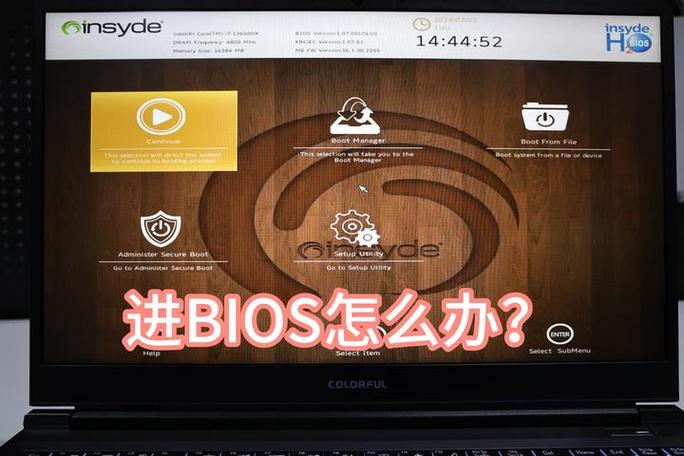
七彩虹笔记本bios怎么进入——全面指南与实用技巧 在使用七彩虹笔记本的过程中,许多用户会遇到需要进入BIOS设置的情形,比如调整启动顺序、开启或关闭安全启动、修改系统硬件参数等。正确进入BIOS是系统维护和优化的基础步骤。本文将详细介绍七彩虹笔记本进入BIOS的操作方法,帮助用户轻松应对相关需求,确保操作安全且高效。 软件简介:什么是BIOS及其作用 BIOS(基本输入输出系统)是电脑启动时首先被激活的固件程序,负责硬件初始化和系统启动的基本配置。对于七彩虹笔记本用户而言,进入BIOS意味着可以调整硬件设置、解决启动问题或进行系统恢复。这一过程虽然看似复杂,但掌握正确的方法后,操作变得简单直观,是维护和优化系统的重要环节。 七彩虹笔记本bios的功能亮点 硬件参数调节:允许用户修改内存频率、CPU参数和集成设备设置,以优化性能或解决兼容性问题。 启动选项配置:设置优先启动设备,支持从U盘、光盘或网络启动,方便安装系统或进行修复。 安全启动管理:开启或关闭安全启动,增强系统安全性,防止未经授权的操作。 固件更新支持:通过BIOS界面进行固件升级,确保系统硬件与软件的兼容性和稳定性。 软件特色:七彩虹笔记本BIOS界面与交互体验 七彩虹笔记本的BIOS界面设计简洁直观,采用传统的文本化操作界面,虽然没有图形化界面那么炫丽,但在操作逻辑上极为清晰。界面布局合理,各项设置分类明确,用户可以快速找到所需的功能区域。此外,支持键盘快捷操作,减少误操作的可能性。整体上,七彩虹的BIOS界面在稳定性和响应速度方面表现优异,为用户提供了流畅的操作体验。 如何进入七彩虹笔记本的BIOS——详细操作攻略 掌握正确的进入方法是确保操作顺利的前提。以下是详细的步骤指南,帮助用户在不同场景下顺利进入BIOS: 常规启动时进入BIOS的方法 这是最常用的方式,适用于在正常开机状态下进入BIOS设置界面: 确保笔记本处于关闭状态,若已开机,则先正常关机。 按下电源按钮开启笔记本,同时立即连续按下“Delete”键或“F2”键,具体按键视型号而定,通常在开机画面出现时即可操作。 持续按住直到出现BIOS设置界面,松开按键即可进入配置界面。 注意:不同的七彩虹笔记本型号可能略有差异,建议参考具体型号的用户手册或品牌官网提供的操作指南。 在启动时快速进入BIOS的方法 如果在开机过程中无法用常规按键进入,可以尝试以下方法: 在关机状态下,按住“F2”或“Delete”键,然后按下电源按钮启动电脑,持续按住按键直到进入BIOS界面。 部分型号支持在开机时按住“Esc”键,弹出启动菜单后选择“Enter Setup”或“BIOS Setup”。 使用特殊操作进入BIOS 在某些情况下,系统设置可能阻止直接进入BIOS,此时可以通过以下方式: 重置硬件:断开电源,取出电池(如可拆卸),等待数分钟后重新装回,开启电脑后尝试再次进入BIOS。 利用Windows系统重启:在Windows中,进入“设置”>“更新与安全”>“恢复”,选择“高级启动”后重启,进入“高级启动”菜单中选择“故障排除”>“高级选项”>“UEFI固件设置”,重启后自动进入BIOS界面。 常见问题与解决方案 在操作过程中,用户可能会遇到一些常见问题: 无法进入BIOS:确保按键正确且时机得当,部分型号需要在开机画面出现的瞬间快速按下。若仍无效,可尝试断电重置硬件或使用Windows的UEFI设置入口。 进入后黑屏或卡顿:建议重置BIOS设置为默认状态,或使用备用键盘尝试操作。 操作无反应:确认按键无误后,尝试更换USB键盘或重启多次,确保硬件正常连接。 用户体验分享 用户“科技宅小王”表示:“我之前一直不知道怎么进入BIOS,按照这个教程操作后,几次就成功了。设置启动顺序很方便,解决了我安装新系统的问题。” “设计狮阿杰”反馈:“操作界面简洁明了,按键反应迅速,整体体验比我预想的要好。特别是在重置硬件后,成功进入BIOS,顺利完成了系统调试。” “电脑爱好者小李”说:“之前遇到系统启动问题,按照指南进入BIOS后,调整了相关参数,问题迎刃而解。整体操作流程非常友好。”
立即下载七彩虹笔记本bios怎么进入——全面指南与实用技巧 在使用七彩虹笔记本的过程中,许多用户会遇到需要进入BIOS设置的情形,比如调整启动顺序、开启或关闭安全启动、修改系统硬件参数等。正确进入BIOS是系统维护和优化的基础步骤。本文将详细介绍七彩虹笔记本进入BIOS的操作方法,帮助用户轻松应对相关需求,确保操作安全且高效。 软件简介:什么是BIOS及其作用 BIOS(基本输入输出系统)是电脑启动时首先被激活的固件程序,负责硬件初始化和系统启动的基本配置。对于七彩虹笔记本用户而言,进入BIOS意味着可以调整硬件设置、解决启动问题或进行系统恢复。这一过程虽然看似复杂,但掌握正确的方法后,操作变得简单直观,是维护和优化系统的重要环节。 七彩虹笔记本bios的功能亮点 硬件参数调节:允许用户修改内存频率、CPU参数和集成设备设置,以优化性能或解决兼容性问题。 启动选项配置:设置优先启动设备,支持从U盘、光盘或网络启动,方便安装系统或进行修复。 安全启动管理:开启或关闭安全启动,增强系统安全性,防止未经授权的操作。 固件更新支持:通过BIOS界面进行固件升级,确保系统硬件与软件的兼容性和稳定性。 软件特色:七彩虹笔记本BIOS界面与交互体验 七彩虹笔记本的BIOS界面设计简洁直观,采用传统的文本化操作界面,虽然没有图形化界面那么炫丽,但在操作逻辑上极为清晰。界面布局合理,各项设置分类明确,用户可以快速找到所需的功能区域。此外,支持键盘快捷操作,减少误操作的可能性。整体上,七彩虹的BIOS界面在稳定性和响应速度方面表现优异,为用户提供了流畅的操作体验。 如何进入七彩虹笔记本的BIOS——详细操作攻略 掌握正确的进入方法是确保操作顺利的前提。以下是详细的步骤指南,帮助用户在不同场景下顺利进入BIOS: 常规启动时进入BIOS的方法 这是最常用的方式,适用于在正常开机状态下进入BIOS设置界面: 确保笔记本处于关闭状态,若已开机,则先正常关机。 按下电源按钮开启笔记本,同时立即连续按下“Delete”键或“F2”键,具体按键视型号而定,通常在开机画面出现时即可操作。 持续按住直到出现BIOS设置界面,松开按键即可进入配置界面。 注意:不同的七彩虹笔记本型号可能略有差异,建议参考具体型号的用户手册或品牌官网提供的操作指南。 在启动时快速进入BIOS的方法 如果在开机过程中无法用常规按键进入,可以尝试以下方法: 在关机状态下,按住“F2”或“Delete”键,然后按下电源按钮启动电脑,持续按住按键直到进入BIOS界面。 部分型号支持在开机时按住“Esc”键,弹出启动菜单后选择“Enter Setup”或“BIOS Setup”。 使用特殊操作进入BIOS 在某些情况下,系统设置可能阻止直接进入BIOS,此时可以通过以下方式: 重置硬件:断开电源,取出电池(如可拆卸),等待数分钟后重新装回,开启电脑后尝试再次进入BIOS。 利用Windows系统重启:在Windows中,进入“设置”>“更新与安全”>“恢复”,选择“高级启动”后重启,进入“高级启动”菜单中选择“故障排除”>“高级选项”>“UEFI固件设置”,重启后自动进入BIOS界面。 常见问题与解决方案 在操作过程中,用户可能会遇到一些常见问题: 无法进入BIOS:确保按键正确且时机得当,部分型号需要在开机画面出现的瞬间快速按下。若仍无效,可尝试断电重置硬件或使用Windows的UEFI设置入口。 进入后黑屏或卡顿:建议重置BIOS设置为默认状态,或使用备用键盘尝试操作。 操作无反应:确认按键无误后,尝试更换USB键盘或重启多次,确保硬件正常连接。 用户体验分享 用户“科技宅小王”表示:“我之前一直不知道怎么进入BIOS,按照这个教程操作后,几次就成功了。设置启动顺序很方便,解决了我安装新系统的问题。” “设计狮阿杰”反馈:“操作界面简洁明了,按键反应迅速,整体体验比我预想的要好。特别是在重置硬件后,成功进入BIOS,顺利完成了系统调试。” “电脑爱好者小李”说:“之前遇到系统启动问题,按照指南进入BIOS后,调整了相关参数,问题迎刃而解。整体操作流程非常友好。”
七彩虹笔记本bios怎么进入——全面指南与实用技巧 在使用七彩虹笔记本的过程中,许多用户会遇到需要进入BIOS设置的情形,比如调整启动顺序、开启或关闭安全启动、修改系统硬件参数等。正确进入BIOS是系统维护和优化的基础步骤。本文将详细介绍七彩虹笔记本进入BIOS的操作方法,帮助用户轻松应对相关需求,确保操作安全且高效。 软件简介:什么是BIOS及其作用 BIOS(基本输入输出系统)是电脑启动时首先被激活的固件程序,负责硬件初始化和系统启动的基本配置。对于七彩虹笔记本用户而言,进入BIOS意味着可以调整硬件设置、解决启动问题或进行系统恢复。这一过程虽然看似复杂,但掌握正确的方法后,操作变得简单直观,是维护和优化系统的重要环节。 七彩虹笔记本bios的功能亮点 硬件参数调节:允许用户修改内存频率、CPU参数和集成设备设置,以优化性能或解决兼容性问题。 启动选项配置:设置优先启动设备,支持从U盘、光盘或网络启动,方便安装系统或进行修复。 安全启动管理:开启或关闭安全启动,增强系统安全性,防止未经授权的操作。 固件更新支持:通过BIOS界面进行固件升级,确保系统硬件与软件的兼容性和稳定性。 软件特色:七彩虹笔记本BIOS界面与交互体验 七彩虹笔记本的BIOS界面设计简洁直观,采用传统的文本化操作界面,虽然没有图形化界面那么炫丽,但在操作逻辑上极为清晰。界面布局合理,各项设置分类明确,用户可以快速找到所需的功能区域。此外,支持键盘快捷操作,减少误操作的可能性。整体上,七彩虹的BIOS界面在稳定性和响应速度方面表现优异,为用户提供了流畅的操作体验。 如何进入七彩虹笔记本的BIOS——详细操作攻略 掌握正确的进入方法是确保操作顺利的前提。以下是详细的步骤指南,帮助用户在不同场景下顺利进入BIOS: 常规启动时进入BIOS的方法 这是最常用的方式,适用于在正常开机状态下进入BIOS设置界面: 确保笔记本处于关闭状态,若已开机,则先正常关机。 按下电源按钮开启笔记本,同时立即连续按下“Delete”键或“F2”键,具体按键视型号而定,通常在开机画面出现时即可操作。 持续按住直到出现BIOS设置界面,松开按键即可进入配置界面。 注意:不同的七彩虹笔记本型号可能略有差异,建议参考具体型号的用户手册或品牌官网提供的操作指南。 在启动时快速进入BIOS的方法 如果在开机过程中无法用常规按键进入,可以尝试以下方法: 在关机状态下,按住“F2”或“Delete”键,然后按下电源按钮启动电脑,持续按住按键直到进入BIOS界面。 部分型号支持在开机时按住“Esc”键,弹出启动菜单后选择“Enter Setup”或“BIOS Setup”。 使用特殊操作进入BIOS 在某些情况下,系统设置可能阻止直接进入BIOS,此时可以通过以下方式: 重置硬件:断开电源,取出电池(如可拆卸),等待数分钟后重新装回,开启电脑后尝试再次进入BIOS。 利用Windows系统重启:在Windows中,进入“设置”>“更新与安全”>“恢复”,选择“高级启动”后重启,进入“高级启动”菜单中选择“故障排除”>“高级选项”>“UEFI固件设置”,重启后自动进入BIOS界面。 常见问题与解决方案 在操作过程中,用户可能会遇到一些常见问题: 无法进入BIOS:确保按键正确且时机得当,部分型号需要在开机画面出现的瞬间快速按下。若仍无效,可尝试断电重置硬件或使用Windows的UEFI设置入口。 进入后黑屏或卡顿:建议重置BIOS设置为默认状态,或使用备用键盘尝试操作。 操作无反应:确认按键无误后,尝试更换USB键盘或重启多次,确保硬件正常连接。 用户体验分享 用户“科技宅小王”表示:“我之前一直不知道怎么进入BIOS,按照这个教程操作后,几次就成功了。设置启动顺序很方便,解决了我安装新系统的问题。” “设计狮阿杰”反馈:“操作界面简洁明了,按键反应迅速,整体体验比我预想的要好。特别是在重置硬件后,成功进入BIOS,顺利完成了系统调试。” “电脑爱好者小李”说:“之前遇到系统启动问题,按照指南进入BIOS后,调整了相关参数,问题迎刃而解。整体操作流程非常友好。”
七彩虹笔记本bios怎么进入——全面指南与实用技巧 在使用七彩虹笔记本的过程中,许多用户会遇到需要进入BIOS设置的情形,比如调整启动顺序、开启或关闭安全启动、修改系统硬件参数等。正确进入BIOS是系统维护和优化的基础步骤。本文将详细介绍七彩虹笔记本进入BIOS的操作方法,帮助用户轻松应对相关需求,确保操作安全且高效。 软件简介:什么是BIOS及其作用 BIOS(基本输入输出系统)是电脑启动时首先被激活的固件程序,负责硬件初始化和系统启动的基本配置。对于七彩虹笔记本用户而言,进入BIOS意味着可以调整硬件设置、解决启动问题或进行系统恢复。这一过程虽然看似复杂,但掌握正确的方法后,操作变得简单直观,是维护和优化系统的重要环节。 七彩虹笔记本bios的功能亮点 硬件参数调节:允许用户修改内存频率、CPU参数和集成设备设置,以优化性能或解决兼容性问题。 启动选项配置:设置优先启动设备,支持从U盘、光盘或网络启动,方便安装系统或进行修复。 安全启动管理:开启或关闭安全启动,增强系统安全性,防止未经授权的操作。 固件更新支持:通过BIOS界面进行固件升级,确保系统硬件与软件的兼容性和稳定性。 软件特色:七彩虹笔记本BIOS界面与交互体验 七彩虹笔记本的BIOS界面设计简洁直观,采用传统的文本化操作界面,虽然没有图形化界面那么炫丽,但在操作逻辑上极为清晰。界面布局合理,各项设置分类明确,用户可以快速找到所需的功能区域。此外,支持键盘快捷操作,减少误操作的可能性。整体上,七彩虹的BIOS界面在稳定性和响应速度方面表现优异,为用户提供了流畅的操作体验。 如何进入七彩虹笔记本的BIOS——详细操作攻略 掌握正确的进入方法是确保操作顺利的前提。以下是详细的步骤指南,帮助用户在不同场景下顺利进入BIOS: 常规启动时进入BIOS的方法 这是最常用的方式,适用于在正常开机状态下进入BIOS设置界面: 确保笔记本处于关闭状态,若已开机,则先正常关机。 按下电源按钮开启笔记本,同时立即连续按下“Delete”键或“F2”键,具体按键视型号而定,通常在开机画面出现时即可操作。 持续按住直到出现BIOS设置界面,松开按键即可进入配置界面。 注意:不同的七彩虹笔记本型号可能略有差异,建议参考具体型号的用户手册或品牌官网提供的操作指南。 在启动时快速进入BIOS的方法 如果在开机过程中无法用常规按键进入,可以尝试以下方法: 在关机状态下,按住“F2”或“Delete”键,然后按下电源按钮启动电脑,持续按住按键直到进入BIOS界面。 部分型号支持在开机时按住“Esc”键,弹出启动菜单后选择“Enter Setup”或“BIOS Setup”。 使用特殊操作进入BIOS 在某些情况下,系统设置可能阻止直接进入BIOS,此时可以通过以下方式: 重置硬件:断开电源,取出电池(如可拆卸),等待数分钟后重新装回,开启电脑后尝试再次进入BIOS。 利用Windows系统重启:在Windows中,进入“设置”>“更新与安全”>“恢复”,选择“高级启动”后重启,进入“高级启动”菜单中选择“故障排除”>“高级选项”>“UEFI固件设置”,重启后自动进入BIOS界面。 常见问题与解决方案 在操作过程中,用户可能会遇到一些常见问题: 无法进入BIOS:确保按键正确且时机得当,部分型号需要在开机画面出现的瞬间快速按下。若仍无效,可尝试断电重置硬件或使用Windows的UEFI设置入口。 进入后黑屏或卡顿:建议重置BIOS设置为默认状态,或使用备用键盘尝试操作。 操作无反应:确认按键无误后,尝试更换USB键盘或重启多次,确保硬件正常连接。 用户体验分享 用户“科技宅小王”表示:“我之前一直不知道怎么进入BIOS,按照这个教程操作后,几次就成功了。设置启动顺序很方便,解决了我安装新系统的问题。” “设计狮阿杰”反馈:“操作界面简洁明了,按键反应迅速,整体体验比我预想的要好。特别是在重置硬件后,成功进入BIOS,顺利完成了系统调试。” “电脑爱好者小李”说:“之前遇到系统启动问题,按照指南进入BIOS后,调整了相关参数,问题迎刃而解。整体操作流程非常友好。”
七彩虹笔记本bios怎么进入——全面指南与实用技巧 在使用七彩虹笔记本的过程中,许多用户会遇到需要进入BIOS设置的情形,比如调整启动顺序、开启或关闭安全启动、修改系统硬件参数等。正确进入BIOS是系统维护和优化的基础步骤。本文将详细介绍七彩虹笔记本进入BIOS的操作方法,帮助用户轻松应对相关需求,确保操作安全且高效。 软件简介:什么是BIOS及其作用 BIOS(基本输入输出系统)是电脑启动时首先被激活的固件程序,负责硬件初始化和系统启动的基本配置。对于七彩虹笔记本用户而言,进入BIOS意味着可以调整硬件设置、解决启动问题或进行系统恢复。这一过程虽然看似复杂,但掌握正确的方法后,操作变得简单直观,是维护和优化系统的重要环节。 七彩虹笔记本bios的功能亮点 硬件参数调节:允许用户修改内存频率、CPU参数和集成设备设置,以优化性能或解决兼容性问题。 启动选项配置:设置优先启动设备,支持从U盘、光盘或网络启动,方便安装系统或进行修复。 安全启动管理:开启或关闭安全启动,增强系统安全性,防止未经授权的操作。 固件更新支持:通过BIOS界面进行固件升级,确保系统硬件与软件的兼容性和稳定性。 软件特色:七彩虹笔记本BIOS界面与交互体验 七彩虹笔记本的BIOS界面设计简洁直观,采用传统的文本化操作界面,虽然没有图形化界面那么炫丽,但在操作逻辑上极为清晰。界面布局合理,各项设置分类明确,用户可以快速找到所需的功能区域。此外,支持键盘快捷操作,减少误操作的可能性。整体上,七彩虹的BIOS界面在稳定性和响应速度方面表现优异,为用户提供了流畅的操作体验。 如何进入七彩虹笔记本的BIOS——详细操作攻略 掌握正确的进入方法是确保操作顺利的前提。以下是详细的步骤指南,帮助用户在不同场景下顺利进入BIOS: 常规启动时进入BIOS的方法 这是最常用的方式,适用于在正常开机状态下进入BIOS设置界面: 确保笔记本处于关闭状态,若已开机,则先正常关机。 按下电源按钮开启笔记本,同时立即连续按下“Delete”键或“F2”键,具体按键视型号而定,通常在开机画面出现时即可操作。 持续按住直到出现BIOS设置界面,松开按键即可进入配置界面。 注意:不同的七彩虹笔记本型号可能略有差异,建议参考具体型号的用户手册或品牌官网提供的操作指南。 在启动时快速进入BIOS的方法 如果在开机过程中无法用常规按键进入,可以尝试以下方法: 在关机状态下,按住“F2”或“Delete”键,然后按下电源按钮启动电脑,持续按住按键直到进入BIOS界面。 部分型号支持在开机时按住“Esc”键,弹出启动菜单后选择“Enter Setup”或“BIOS Setup”。 使用特殊操作进入BIOS 在某些情况下,系统设置可能阻止直接进入BIOS,此时可以通过以下方式: 重置硬件:断开电源,取出电池(如可拆卸),等待数分钟后重新装回,开启电脑后尝试再次进入BIOS。 利用Windows系统重启:在Windows中,进入“设置”>“更新与安全”>“恢复”,选择“高级启动”后重启,进入“高级启动”菜单中选择“故障排除”>“高级选项”>“UEFI固件设置”,重启后自动进入BIOS界面。 常见问题与解决方案 在操作过程中,用户可能会遇到一些常见问题: 无法进入BIOS:确保按键正确且时机得当,部分型号需要在开机画面出现的瞬间快速按下。若仍无效,可尝试断电重置硬件或使用Windows的UEFI设置入口。 进入后黑屏或卡顿:建议重置BIOS设置为默认状态,或使用备用键盘尝试操作。 操作无反应:确认按键无误后,尝试更换USB键盘或重启多次,确保硬件正常连接。 用户体验分享 用户“科技宅小王”表示:“我之前一直不知道怎么进入BIOS,按照这个教程操作后,几次就成功了。设置启动顺序很方便,解决了我安装新系统的问题。” “设计狮阿杰”反馈:“操作界面简洁明了,按键反应迅速,整体体验比我预想的要好。特别是在重置硬件后,成功进入BIOS,顺利完成了系统调试。” “电脑爱好者小李”说:“之前遇到系统启动问题,按照指南进入BIOS后,调整了相关参数,问题迎刃而解。整体操作流程非常友好。”
七彩虹笔记本bios怎么进入——全面指南与实用技巧 在使用七彩虹笔记本的过程中,许多用户会遇到需要进入BIOS设置的情形,比如调整启动顺序、开启或关闭安全启动、修改系统硬件参数等。正确进入BIOS是系统维护和优化的基础步骤。本文将详细介绍七彩虹笔记本进入BIOS的操作方法,帮助用户轻松应对相关需求,确保操作安全且高效。 软件简介:什么是BIOS及其作用 BIOS(基本输入输出系统)是电脑启动时首先被激活的固件程序,负责硬件初始化和系统启动的基本配置。对于七彩虹笔记本用户而言,进入BIOS意味着可以调整硬件设置、解决启动问题或进行系统恢复。这一过程虽然看似复杂,但掌握正确的方法后,操作变得简单直观,是维护和优化系统的重要环节。 七彩虹笔记本bios的功能亮点 硬件参数调节:允许用户修改内存频率、CPU参数和集成设备设置,以优化性能或解决兼容性问题。 启动选项配置:设置优先启动设备,支持从U盘、光盘或网络启动,方便安装系统或进行修复。 安全启动管理:开启或关闭安全启动,增强系统安全性,防止未经授权的操作。 固件更新支持:通过BIOS界面进行固件升级,确保系统硬件与软件的兼容性和稳定性。 软件特色:七彩虹笔记本BIOS界面与交互体验 七彩虹笔记本的BIOS界面设计简洁直观,采用传统的文本化操作界面,虽然没有图形化界面那么炫丽,但在操作逻辑上极为清晰。界面布局合理,各项设置分类明确,用户可以快速找到所需的功能区域。此外,支持键盘快捷操作,减少误操作的可能性。整体上,七彩虹的BIOS界面在稳定性和响应速度方面表现优异,为用户提供了流畅的操作体验。 如何进入七彩虹笔记本的BIOS——详细操作攻略 掌握正确的进入方法是确保操作顺利的前提。以下是详细的步骤指南,帮助用户在不同场景下顺利进入BIOS: 常规启动时进入BIOS的方法 这是最常用的方式,适用于在正常开机状态下进入BIOS设置界面: 确保笔记本处于关闭状态,若已开机,则先正常关机。 按下电源按钮开启笔记本,同时立即连续按下“Delete”键或“F2”键,具体按键视型号而定,通常在开机画面出现时即可操作。 持续按住直到出现BIOS设置界面,松开按键即可进入配置界面。 注意:不同的七彩虹笔记本型号可能略有差异,建议参考具体型号的用户手册或品牌官网提供的操作指南。 在启动时快速进入BIOS的方法 如果在开机过程中无法用常规按键进入,可以尝试以下方法: 在关机状态下,按住“F2”或“Delete”键,然后按下电源按钮启动电脑,持续按住按键直到进入BIOS界面。 部分型号支持在开机时按住“Esc”键,弹出启动菜单后选择“Enter Setup”或“BIOS Setup”。 使用特殊操作进入BIOS 在某些情况下,系统设置可能阻止直接进入BIOS,此时可以通过以下方式: 重置硬件:断开电源,取出电池(如可拆卸),等待数分钟后重新装回,开启电脑后尝试再次进入BIOS。 利用Windows系统重启:在Windows中,进入“设置”>“更新与安全”>“恢复”,选择“高级启动”后重启,进入“高级启动”菜单中选择“故障排除”>“高级选项”>“UEFI固件设置”,重启后自动进入BIOS界面。 常见问题与解决方案 在操作过程中,用户可能会遇到一些常见问题: 无法进入BIOS:确保按键正确且时机得当,部分型号需要在开机画面出现的瞬间快速按下。若仍无效,可尝试断电重置硬件或使用Windows的UEFI设置入口。 进入后黑屏或卡顿:建议重置BIOS设置为默认状态,或使用备用键盘尝试操作。 操作无反应:确认按键无误后,尝试更换USB键盘或重启多次,确保硬件正常连接。 用户体验分享 用户“科技宅小王”表示:“我之前一直不知道怎么进入BIOS,按照这个教程操作后,几次就成功了。设置启动顺序很方便,解决了我安装新系统的问题。” “设计狮阿杰”反馈:“操作界面简洁明了,按键反应迅速,整体体验比我预想的要好。特别是在重置硬件后,成功进入BIOS,顺利完成了系统调试。” “电脑爱好者小李”说:“之前遇到系统启动问题,按照指南进入BIOS后,调整了相关参数,问题迎刃而解。整体操作流程非常友好。”
七彩虹笔记本bios怎么进入——全面指南与实用技巧 在使用七彩虹笔记本的过程中,许多用户会遇到需要进入BIOS设置的情形,比如调整启动顺序、开启或关闭安全启动、修改系统硬件参数等。正确进入BIOS是系统维护和优化的基础步骤。本文将详细介绍七彩虹笔记本进入BIOS的操作方法,帮助用户轻松应对相关需求,确保操作安全且高效。 软件简介:什么是BIOS及其作用 BIOS(基本输入输出系统)是电脑启动时首先被激活的固件程序,负责硬件初始化和系统启动的基本配置。对于七彩虹笔记本用户而言,进入BIOS意味着可以调整硬件设置、解决启动问题或进行系统恢复。这一过程虽然看似复杂,但掌握正确的方法后,操作变得简单直观,是维护和优化系统的重要环节。 七彩虹笔记本bios的功能亮点 硬件参数调节:允许用户修改内存频率、CPU参数和集成设备设置,以优化性能或解决兼容性问题。 启动选项配置:设置优先启动设备,支持从U盘、光盘或网络启动,方便安装系统或进行修复。 安全启动管理:开启或关闭安全启动,增强系统安全性,防止未经授权的操作。 固件更新支持:通过BIOS界面进行固件升级,确保系统硬件与软件的兼容性和稳定性。 软件特色:七彩虹笔记本BIOS界面与交互体验 七彩虹笔记本的BIOS界面设计简洁直观,采用传统的文本化操作界面,虽然没有图形化界面那么炫丽,但在操作逻辑上极为清晰。界面布局合理,各项设置分类明确,用户可以快速找到所需的功能区域。此外,支持键盘快捷操作,减少误操作的可能性。整体上,七彩虹的BIOS界面在稳定性和响应速度方面表现优异,为用户提供了流畅的操作体验。 如何进入七彩虹笔记本的BIOS——详细操作攻略 掌握正确的进入方法是确保操作顺利的前提。以下是详细的步骤指南,帮助用户在不同场景下顺利进入BIOS: 常规启动时进入BIOS的方法 这是最常用的方式,适用于在正常开机状态下进入BIOS设置界面: 确保笔记本处于关闭状态,若已开机,则先正常关机。 按下电源按钮开启笔记本,同时立即连续按下“Delete”键或“F2”键,具体按键视型号而定,通常在开机画面出现时即可操作。 持续按住直到出现BIOS设置界面,松开按键即可进入配置界面。 注意:不同的七彩虹笔记本型号可能略有差异,建议参考具体型号的用户手册或品牌官网提供的操作指南。 在启动时快速进入BIOS的方法 如果在开机过程中无法用常规按键进入,可以尝试以下方法: 在关机状态下,按住“F2”或“Delete”键,然后按下电源按钮启动电脑,持续按住按键直到进入BIOS界面。 部分型号支持在开机时按住“Esc”键,弹出启动菜单后选择“Enter Setup”或“BIOS Setup”。 使用特殊操作进入BIOS 在某些情况下,系统设置可能阻止直接进入BIOS,此时可以通过以下方式: 重置硬件:断开电源,取出电池(如可拆卸),等待数分钟后重新装回,开启电脑后尝试再次进入BIOS。 利用Windows系统重启:在Windows中,进入“设置”>“更新与安全”>“恢复”,选择“高级启动”后重启,进入“高级启动”菜单中选择“故障排除”>“高级选项”>“UEFI固件设置”,重启后自动进入BIOS界面。 常见问题与解决方案 在操作过程中,用户可能会遇到一些常见问题: 无法进入BIOS:确保按键正确且时机得当,部分型号需要在开机画面出现的瞬间快速按下。若仍无效,可尝试断电重置硬件或使用Windows的UEFI设置入口。 进入后黑屏或卡顿:建议重置BIOS设置为默认状态,或使用备用键盘尝试操作。 操作无反应:确认按键无误后,尝试更换USB键盘或重启多次,确保硬件正常连接。 用户体验分享 用户“科技宅小王”表示:“我之前一直不知道怎么进入BIOS,按照这个教程操作后,几次就成功了。设置启动顺序很方便,解决了我安装新系统的问题。” “设计狮阿杰”反馈:“操作界面简洁明了,按键反应迅速,整体体验比我预想的要好。特别是在重置硬件后,成功进入BIOS,顺利完成了系统调试。” “电脑爱好者小李”说:“之前遇到系统启动问题,按照指南进入BIOS后,调整了相关参数,问题迎刃而解。整体操作流程非常友好。”
七彩虹笔记本bios怎么进入——全面指南与实用技巧 在使用七彩虹笔记本的过程中,许多用户会遇到需要进入BIOS设置的情形,比如调整启动顺序、开启或关闭安全启动、修改系统硬件参数等。正确进入BIOS是系统维护和优化的基础步骤。本文将详细介绍七彩虹笔记本进入BIOS的操作方法,帮助用户轻松应对相关需求,确保操作安全且高效。 软件简介:什么是BIOS及其作用 BIOS(基本输入输出系统)是电脑启动时首先被激活的固件程序,负责硬件初始化和系统启动的基本配置。对于七彩虹笔记本用户而言,进入BIOS意味着可以调整硬件设置、解决启动问题或进行系统恢复。这一过程虽然看似复杂,但掌握正确的方法后,操作变得简单直观,是维护和优化系统的重要环节。 七彩虹笔记本bios的功能亮点 硬件参数调节:允许用户修改内存频率、CPU参数和集成设备设置,以优化性能或解决兼容性问题。 启动选项配置:设置优先启动设备,支持从U盘、光盘或网络启动,方便安装系统或进行修复。 安全启动管理:开启或关闭安全启动,增强系统安全性,防止未经授权的操作。 固件更新支持:通过BIOS界面进行固件升级,确保系统硬件与软件的兼容性和稳定性。 软件特色:七彩虹笔记本BIOS界面与交互体验 七彩虹笔记本的BIOS界面设计简洁直观,采用传统的文本化操作界面,虽然没有图形化界面那么炫丽,但在操作逻辑上极为清晰。界面布局合理,各项设置分类明确,用户可以快速找到所需的功能区域。此外,支持键盘快捷操作,减少误操作的可能性。整体上,七彩虹的BIOS界面在稳定性和响应速度方面表现优异,为用户提供了流畅的操作体验。 如何进入七彩虹笔记本的BIOS——详细操作攻略 掌握正确的进入方法是确保操作顺利的前提。以下是详细的步骤指南,帮助用户在不同场景下顺利进入BIOS: 常规启动时进入BIOS的方法 这是最常用的方式,适用于在正常开机状态下进入BIOS设置界面: 确保笔记本处于关闭状态,若已开机,则先正常关机。 按下电源按钮开启笔记本,同时立即连续按下“Delete”键或“F2”键,具体按键视型号而定,通常在开机画面出现时即可操作。 持续按住直到出现BIOS设置界面,松开按键即可进入配置界面。 注意:不同的七彩虹笔记本型号可能略有差异,建议参考具体型号的用户手册或品牌官网提供的操作指南。 在启动时快速进入BIOS的方法 如果在开机过程中无法用常规按键进入,可以尝试以下方法: 在关机状态下,按住“F2”或“Delete”键,然后按下电源按钮启动电脑,持续按住按键直到进入BIOS界面。 部分型号支持在开机时按住“Esc”键,弹出启动菜单后选择“Enter Setup”或“BIOS Setup”。 使用特殊操作进入BIOS 在某些情况下,系统设置可能阻止直接进入BIOS,此时可以通过以下方式: 重置硬件:断开电源,取出电池(如可拆卸),等待数分钟后重新装回,开启电脑后尝试再次进入BIOS。 利用Windows系统重启:在Windows中,进入“设置”>“更新与安全”>“恢复”,选择“高级启动”后重启,进入“高级启动”菜单中选择“故障排除”>“高级选项”>“UEFI固件设置”,重启后自动进入BIOS界面。 常见问题与解决方案 在操作过程中,用户可能会遇到一些常见问题: 无法进入BIOS:确保按键正确且时机得当,部分型号需要在开机画面出现的瞬间快速按下。若仍无效,可尝试断电重置硬件或使用Windows的UEFI设置入口。 进入后黑屏或卡顿:建议重置BIOS设置为默认状态,或使用备用键盘尝试操作。 操作无反应:确认按键无误后,尝试更换USB键盘或重启多次,确保硬件正常连接。 用户体验分享 用户“科技宅小王”表示:“我之前一直不知道怎么进入BIOS,按照这个教程操作后,几次就成功了。设置启动顺序很方便,解决了我安装新系统的问题。” “设计狮阿杰”反馈:“操作界面简洁明了,按键反应迅速,整体体验比我预想的要好。特别是在重置硬件后,成功进入BIOS,顺利完成了系统调试。” “电脑爱好者小李”说:“之前遇到系统启动问题,按照指南进入BIOS后,调整了相关参数,问题迎刃而解。整体操作流程非常友好。”
七彩虹笔记本bios怎么进入——全面指南与实用技巧 在使用七彩虹笔记本的过程中,许多用户会遇到需要进入BIOS设置的情形,比如调整启动顺序、开启或关闭安全启动、修改系统硬件参数等。正确进入BIOS是系统维护和优化的基础步骤。本文将详细介绍七彩虹笔记本进入BIOS的操作方法,帮助用户轻松应对相关需求,确保操作安全且高效。 软件简介:什么是BIOS及其作用 BIOS(基本输入输出系统)是电脑启动时首先被激活的固件程序,负责硬件初始化和系统启动的基本配置。对于七彩虹笔记本用户而言,进入BIOS意味着可以调整硬件设置、解决启动问题或进行系统恢复。这一过程虽然看似复杂,但掌握正确的方法后,操作变得简单直观,是维护和优化系统的重要环节。 七彩虹笔记本bios的功能亮点 硬件参数调节:允许用户修改内存频率、CPU参数和集成设备设置,以优化性能或解决兼容性问题。 启动选项配置:设置优先启动设备,支持从U盘、光盘或网络启动,方便安装系统或进行修复。 安全启动管理:开启或关闭安全启动,增强系统安全性,防止未经授权的操作。 固件更新支持:通过BIOS界面进行固件升级,确保系统硬件与软件的兼容性和稳定性。 软件特色:七彩虹笔记本BIOS界面与交互体验 七彩虹笔记本的BIOS界面设计简洁直观,采用传统的文本化操作界面,虽然没有图形化界面那么炫丽,但在操作逻辑上极为清晰。界面布局合理,各项设置分类明确,用户可以快速找到所需的功能区域。此外,支持键盘快捷操作,减少误操作的可能性。整体上,七彩虹的BIOS界面在稳定性和响应速度方面表现优异,为用户提供了流畅的操作体验。 如何进入七彩虹笔记本的BIOS——详细操作攻略 掌握正确的进入方法是确保操作顺利的前提。以下是详细的步骤指南,帮助用户在不同场景下顺利进入BIOS: 常规启动时进入BIOS的方法 这是最常用的方式,适用于在正常开机状态下进入BIOS设置界面: 确保笔记本处于关闭状态,若已开机,则先正常关机。 按下电源按钮开启笔记本,同时立即连续按下“Delete”键或“F2”键,具体按键视型号而定,通常在开机画面出现时即可操作。 持续按住直到出现BIOS设置界面,松开按键即可进入配置界面。 注意:不同的七彩虹笔记本型号可能略有差异,建议参考具体型号的用户手册或品牌官网提供的操作指南。 在启动时快速进入BIOS的方法 如果在开机过程中无法用常规按键进入,可以尝试以下方法: 在关机状态下,按住“F2”或“Delete”键,然后按下电源按钮启动电脑,持续按住按键直到进入BIOS界面。 部分型号支持在开机时按住“Esc”键,弹出启动菜单后选择“Enter Setup”或“BIOS Setup”。 使用特殊操作进入BIOS 在某些情况下,系统设置可能阻止直接进入BIOS,此时可以通过以下方式: 重置硬件:断开电源,取出电池(如可拆卸),等待数分钟后重新装回,开启电脑后尝试再次进入BIOS。 利用Windows系统重启:在Windows中,进入“设置”>“更新与安全”>“恢复”,选择“高级启动”后重启,进入“高级启动”菜单中选择“故障排除”>“高级选项”>“UEFI固件设置”,重启后自动进入BIOS界面。 常见问题与解决方案 在操作过程中,用户可能会遇到一些常见问题: 无法进入BIOS:确保按键正确且时机得当,部分型号需要在开机画面出现的瞬间快速按下。若仍无效,可尝试断电重置硬件或使用Windows的UEFI设置入口。 进入后黑屏或卡顿:建议重置BIOS设置为默认状态,或使用备用键盘尝试操作。 操作无反应:确认按键无误后,尝试更换USB键盘或重启多次,确保硬件正常连接。 用户体验分享 用户“科技宅小王”表示:“我之前一直不知道怎么进入BIOS,按照这个教程操作后,几次就成功了。设置启动顺序很方便,解决了我安装新系统的问题。” “设计狮阿杰”反馈:“操作界面简洁明了,按键反应迅速,整体体验比我预想的要好。特别是在重置硬件后,成功进入BIOS,顺利完成了系统调试。” “电脑爱好者小李”说:“之前遇到系统启动问题,按照指南进入BIOS后,调整了相关参数,问题迎刃而解。整体操作流程非常友好。”
七彩虹笔记本bios怎么进入——全面指南与实用技巧 在使用七彩虹笔记本的过程中,许多用户会遇到需要进入BIOS设置的情形,比如调整启动顺序、开启或关闭安全启动、修改系统硬件参数等。正确进入BIOS是系统维护和优化的基础步骤。本文将详细介绍七彩虹笔记本进入BIOS的操作方法,帮助用户轻松应对相关需求,确保操作安全且高效。 软件简介:什么是BIOS及其作用 BIOS(基本输入输出系统)是电脑启动时首先被激活的固件程序,负责硬件初始化和系统启动的基本配置。对于七彩虹笔记本用户而言,进入BIOS意味着可以调整硬件设置、解决启动问题或进行系统恢复。这一过程虽然看似复杂,但掌握正确的方法后,操作变得简单直观,是维护和优化系统的重要环节。 七彩虹笔记本bios的功能亮点 硬件参数调节:允许用户修改内存频率、CPU参数和集成设备设置,以优化性能或解决兼容性问题。 启动选项配置:设置优先启动设备,支持从U盘、光盘或网络启动,方便安装系统或进行修复。 安全启动管理:开启或关闭安全启动,增强系统安全性,防止未经授权的操作。 固件更新支持:通过BIOS界面进行固件升级,确保系统硬件与软件的兼容性和稳定性。 软件特色:七彩虹笔记本BIOS界面与交互体验 七彩虹笔记本的BIOS界面设计简洁直观,采用传统的文本化操作界面,虽然没有图形化界面那么炫丽,但在操作逻辑上极为清晰。界面布局合理,各项设置分类明确,用户可以快速找到所需的功能区域。此外,支持键盘快捷操作,减少误操作的可能性。整体上,七彩虹的BIOS界面在稳定性和响应速度方面表现优异,为用户提供了流畅的操作体验。 如何进入七彩虹笔记本的BIOS——详细操作攻略 掌握正确的进入方法是确保操作顺利的前提。以下是详细的步骤指南,帮助用户在不同场景下顺利进入BIOS: 常规启动时进入BIOS的方法 这是最常用的方式,适用于在正常开机状态下进入BIOS设置界面: 确保笔记本处于关闭状态,若已开机,则先正常关机。 按下电源按钮开启笔记本,同时立即连续按下“Delete”键或“F2”键,具体按键视型号而定,通常在开机画面出现时即可操作。 持续按住直到出现BIOS设置界面,松开按键即可进入配置界面。 注意:不同的七彩虹笔记本型号可能略有差异,建议参考具体型号的用户手册或品牌官网提供的操作指南。 在启动时快速进入BIOS的方法 如果在开机过程中无法用常规按键进入,可以尝试以下方法: 在关机状态下,按住“F2”或“Delete”键,然后按下电源按钮启动电脑,持续按住按键直到进入BIOS界面。 部分型号支持在开机时按住“Esc”键,弹出启动菜单后选择“Enter Setup”或“BIOS Setup”。 使用特殊操作进入BIOS 在某些情况下,系统设置可能阻止直接进入BIOS,此时可以通过以下方式: 重置硬件:断开电源,取出电池(如可拆卸),等待数分钟后重新装回,开启电脑后尝试再次进入BIOS。 利用Windows系统重启:在Windows中,进入“设置”>“更新与安全”>“恢复”,选择“高级启动”后重启,进入“高级启动”菜单中选择“故障排除”>“高级选项”>“UEFI固件设置”,重启后自动进入BIOS界面。 常见问题与解决方案 在操作过程中,用户可能会遇到一些常见问题: 无法进入BIOS:确保按键正确且时机得当,部分型号需要在开机画面出现的瞬间快速按下。若仍无效,可尝试断电重置硬件或使用Windows的UEFI设置入口。 进入后黑屏或卡顿:建议重置BIOS设置为默认状态,或使用备用键盘尝试操作。 操作无反应:确认按键无误后,尝试更换USB键盘或重启多次,确保硬件正常连接。 用户体验分享 用户“科技宅小王”表示:“我之前一直不知道怎么进入BIOS,按照这个教程操作后,几次就成功了。设置启动顺序很方便,解决了我安装新系统的问题。” “设计狮阿杰”反馈:“操作界面简洁明了,按键反应迅速,整体体验比我预想的要好。特别是在重置硬件后,成功进入BIOS,顺利完成了系统调试。” “电脑爱好者小李”说:“之前遇到系统启动问题,按照指南进入BIOS后,调整了相关参数,问题迎刃而解。整体操作流程非常友好。”
七彩虹笔记本bios怎么进入——全面指南与实用技巧 在使用七彩虹笔记本的过程中,许多用户会遇到需要进入BIOS设置的情形,比如调整启动顺序、开启或关闭安全启动、修改系统硬件参数等。正确进入BIOS是系统维护和优化的基础步骤。本文将详细介绍七彩虹笔记本进入BIOS的操作方法,帮助用户轻松应对相关需求,确保操作安全且高效。 软件简介:什么是BIOS及其作用 BIOS(基本输入输出系统)是电脑启动时首先被激活的固件程序,负责硬件初始化和系统启动的基本配置。对于七彩虹笔记本用户而言,进入BIOS意味着可以调整硬件设置、解决启动问题或进行系统恢复。这一过程虽然看似复杂,但掌握正确的方法后,操作变得简单直观,是维护和优化系统的重要环节。 七彩虹笔记本bios的功能亮点 硬件参数调节:允许用户修改内存频率、CPU参数和集成设备设置,以优化性能或解决兼容性问题。 启动选项配置:设置优先启动设备,支持从U盘、光盘或网络启动,方便安装系统或进行修复。 安全启动管理:开启或关闭安全启动,增强系统安全性,防止未经授权的操作。 固件更新支持:通过BIOS界面进行固件升级,确保系统硬件与软件的兼容性和稳定性。 软件特色:七彩虹笔记本BIOS界面与交互体验 七彩虹笔记本的BIOS界面设计简洁直观,采用传统的文本化操作界面,虽然没有图形化界面那么炫丽,但在操作逻辑上极为清晰。界面布局合理,各项设置分类明确,用户可以快速找到所需的功能区域。此外,支持键盘快捷操作,减少误操作的可能性。整体上,七彩虹的BIOS界面在稳定性和响应速度方面表现优异,为用户提供了流畅的操作体验。 如何进入七彩虹笔记本的BIOS——详细操作攻略 掌握正确的进入方法是确保操作顺利的前提。以下是详细的步骤指南,帮助用户在不同场景下顺利进入BIOS: 常规启动时进入BIOS的方法 这是最常用的方式,适用于在正常开机状态下进入BIOS设置界面: 确保笔记本处于关闭状态,若已开机,则先正常关机。 按下电源按钮开启笔记本,同时立即连续按下“Delete”键或“F2”键,具体按键视型号而定,通常在开机画面出现时即可操作。 持续按住直到出现BIOS设置界面,松开按键即可进入配置界面。 注意:不同的七彩虹笔记本型号可能略有差异,建议参考具体型号的用户手册或品牌官网提供的操作指南。 在启动时快速进入BIOS的方法 如果在开机过程中无法用常规按键进入,可以尝试以下方法: 在关机状态下,按住“F2”或“Delete”键,然后按下电源按钮启动电脑,持续按住按键直到进入BIOS界面。 部分型号支持在开机时按住“Esc”键,弹出启动菜单后选择“Enter Setup”或“BIOS Setup”。 使用特殊操作进入BIOS 在某些情况下,系统设置可能阻止直接进入BIOS,此时可以通过以下方式: 重置硬件:断开电源,取出电池(如可拆卸),等待数分钟后重新装回,开启电脑后尝试再次进入BIOS。 利用Windows系统重启:在Windows中,进入“设置”>“更新与安全”>“恢复”,选择“高级启动”后重启,进入“高级启动”菜单中选择“故障排除”>“高级选项”>“UEFI固件设置”,重启后自动进入BIOS界面。 常见问题与解决方案 在操作过程中,用户可能会遇到一些常见问题: 无法进入BIOS:确保按键正确且时机得当,部分型号需要在开机画面出现的瞬间快速按下。若仍无效,可尝试断电重置硬件或使用Windows的UEFI设置入口。 进入后黑屏或卡顿:建议重置BIOS设置为默认状态,或使用备用键盘尝试操作。 操作无反应:确认按键无误后,尝试更换USB键盘或重启多次,确保硬件正常连接。 用户体验分享 用户“科技宅小王”表示:“我之前一直不知道怎么进入BIOS,按照这个教程操作后,几次就成功了。设置启动顺序很方便,解决了我安装新系统的问题。” “设计狮阿杰”反馈:“操作界面简洁明了,按键反应迅速,整体体验比我预想的要好。特别是在重置硬件后,成功进入BIOS,顺利完成了系统调试。” “电脑爱好者小李”说:“之前遇到系统启动问题,按照指南进入BIOS后,调整了相关参数,问题迎刃而解。整体操作流程非常友好。”