首页
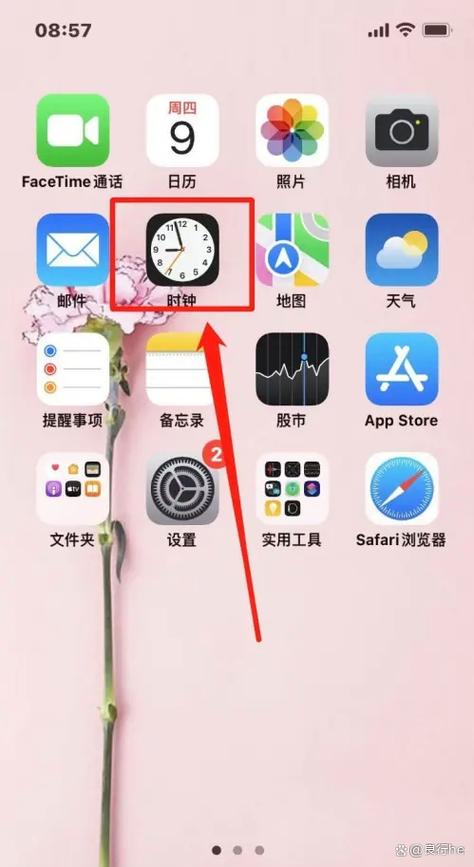
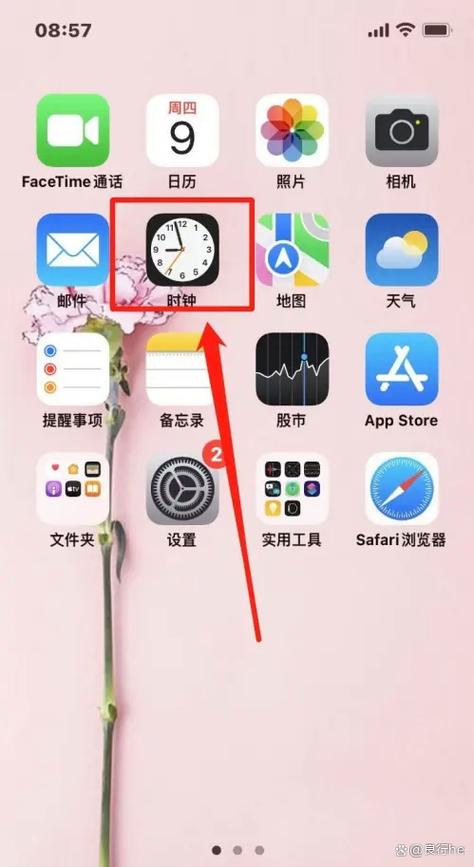
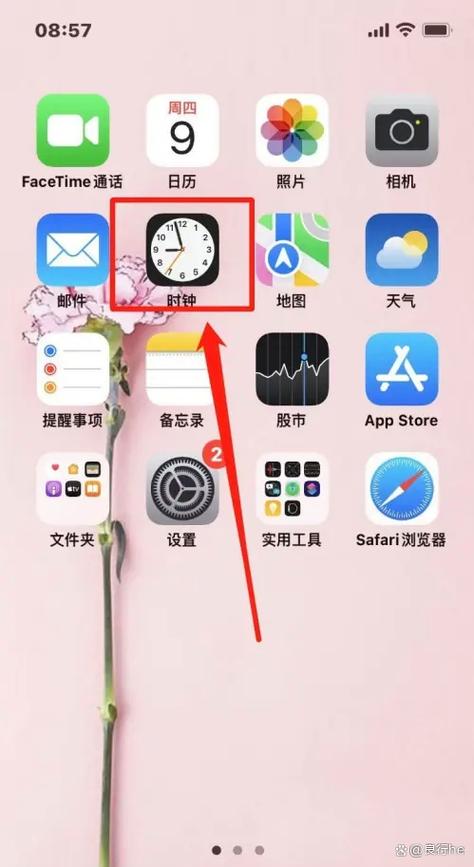
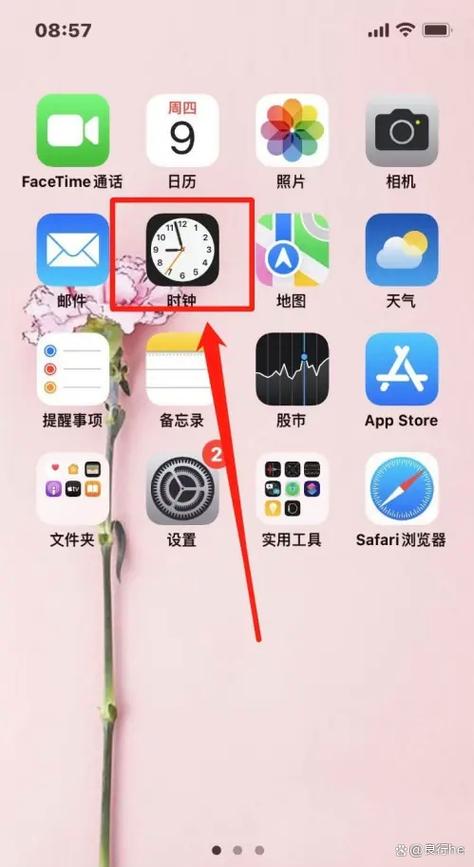
**产品名:苹果手机怎么设置固定日期闹钟** 在苹果手机“时钟”App的“闹钟”标签页中,点击右上角“+”添加新闹钟。设定好具体时间后,点击“重复”选项,取消勾选所有星期循环,即表示该闹钟仅响一次。如需设置未来某个特定日期的单次提醒,则推荐使用“日历”App:创建新日程,填写标题,设定好准确的日期与时间,并开启“提醒”功能。此方法能可靠管理固定日期的日程与闹钟提醒。
热门专辑
快手极速版可以解绑支付宝和微信吗
华为手机对方接电话,能显示图片吗
测电笔测电路故障
豪门第一盛婚漫画全集免费下拉式
耐斯男装
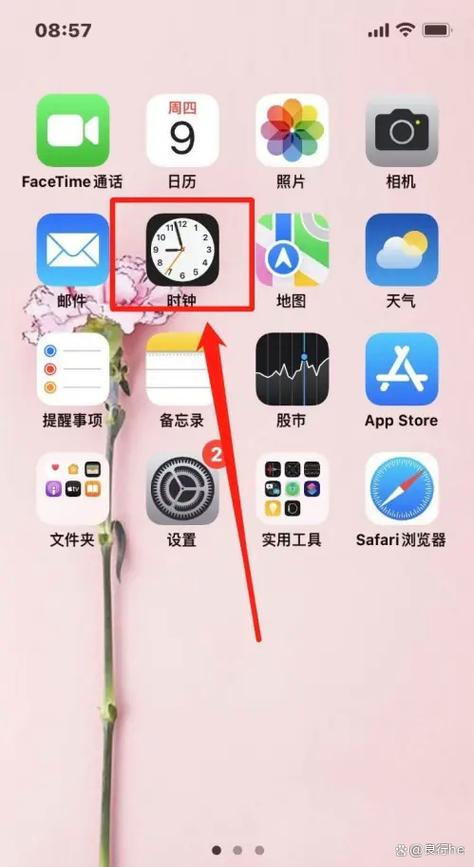
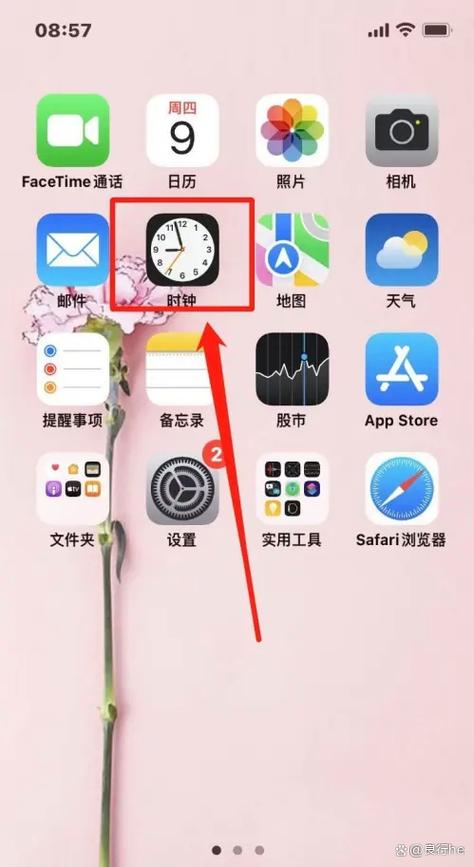
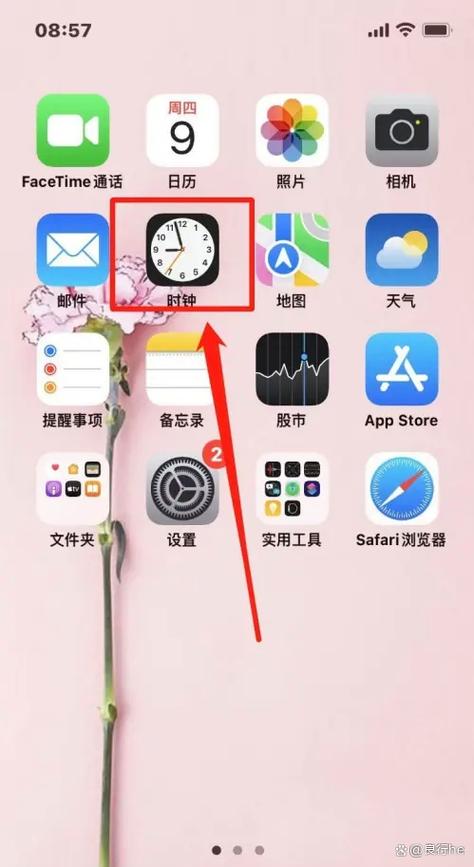
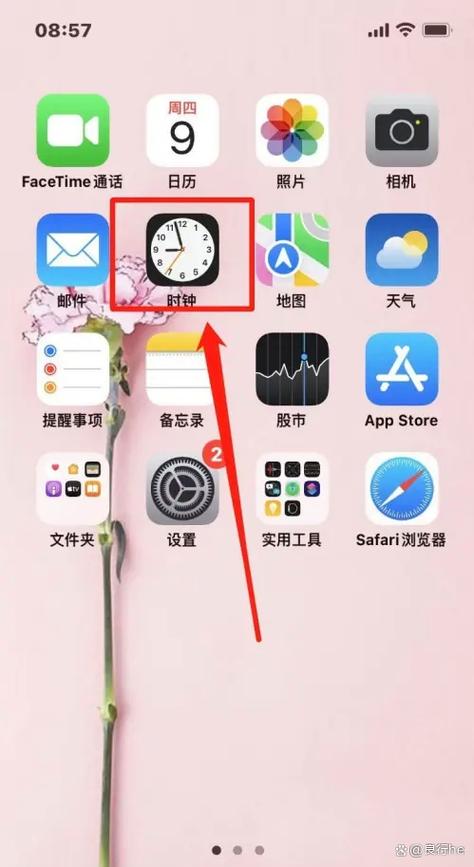
打开iPhone的“时钟”应用,进入“闹钟”标签页。点击右上角“+”添加新闹钟。设置好时间后,点开“重复”选项,取消勾选每周固定日期,然后选择“自定义日期”。此时会弹出日历,直接滑动选择或搜索你想要的特定年、月、日即可。完成后点击“存储”,闹钟便会只在指定日期响铃。此功能适用于一次性或特定日程提醒。
打开苹果手机“时钟”应用,点击底部“闹钟”标签,选择右上角“+”添加新闹钟。通过上下滑动数字表盘设定具体时间,点击“重复”可选择周期,如工作日或周末。在“标签”处可命名闹钟(如“起床”)。还可设置铃声与振动模式。最后点击右上角“存储”即可完成。已设置的闹钟可滑动开关控制启用或暂停。
“苹果怎么设置日期闹钟”是指用户想在iPhone上设置一个指定日期的闹钟提醒。您可以打开“时钟”应用,进入“闹钟”标签页,点击右上角的“+”添加新闹钟,然后在“重复”选项中选择自定义日期,或直接通过“日历”应用创建特定日期的活动并设置提醒。这是iOS系统自带的正规功能,无需安装其他软件。
苹果系统内置的“闹钟”应用同时可用于设置日期提醒。添加新闹钟时,点击右上角“+”号,在编辑界面转动时间滚轮设定具体日期与钟点。通过“重复”选项可选择自定义周期,在“标签”处命名事项,最后点击“存储”即可完成“苹果日期闹钟”的设置。
“苹果设置日期闹钟”是iOS系统内建的时间管理工具。用户可便捷设定基于具体日期的单次或周期性提醒。 操作路径:打开“时钟”应用,进入“闹钟”选项卡,点击右上角“+”号添加。您可自定义响铃时间、重复周期、铃声标签及提示音。该功能深度集成于系统,运行稳定可靠,能有效协助您规划日程与重要事项提醒。
闹钟设定每月固定日期功能,允许用户设置一个在每个月特定日自动重复的闹钟。例如,您可设定每月5日上午8点响铃,用于提醒支付账单或进行月度事项。与传统每日闹钟不同,此功能无需每月手动重置,一次设定即可长期生效,尤其适合管理有规律但非每日发生的周期性事务,为用户提供便捷的自动化提醒服务。
**苹果手机怎么设置日期提醒闹钟**:打开iPhone“提醒事项”应用,点击右下角新建提醒,输入事件名称。点击右侧“i”图标开启“在指定时间提醒我”,选择日期与时间即可。或使用“日历”应用添加事件并设置提醒。两者均通过Apple ID同步,安全便捷。
《手机设置指定日期闹钟》是一款便捷的时间管理工具,允许用户为特定日期创建个性化闹钟提醒。它支持一次性或周期性设置,可添加备注信息,适用于生日、会议、旅行等日程安排。通过简洁的界面,用户能轻松管理未来计划,提升生活与工作效率。
欢迎下载“苹果怎么设置未来日期闹钟”指南。该产品为您详解iOS系统自带时钟应用的高级功能,包括设置跨日/重复闹钟、指定未来具体日期提醒等合法正规操作。遵循官方教程,您可安全便捷地管理长期日程提醒,无需寻求非正规方式。
《苹果怎么设置日期闹钟提醒》介绍:在iPhone上打开“时钟”应用,点击“闹钟”选项并选择右上角的“+”号。接着设定闹钟的具体时间,并可根据需要选择重复日期、标签及铃声,最后保存即可实现精准的日期提醒功能。