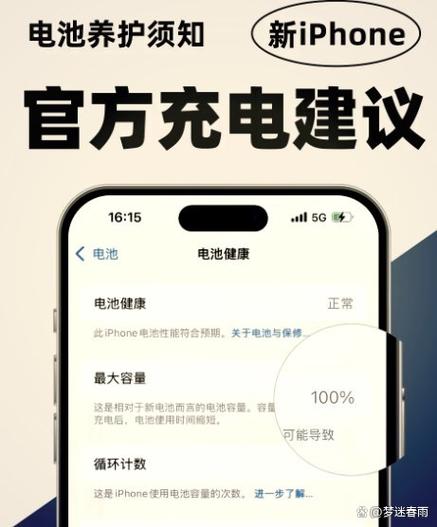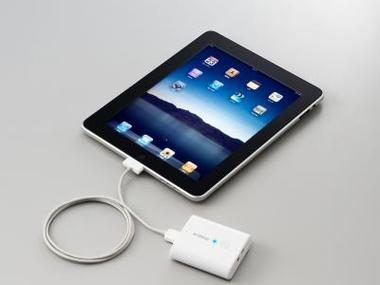
感谢下载《平板刚买来第一次使用怎么充电》。本应用为新设备用户提供官方充电指南与电池保养知识,涵盖正确充电方法、电量优化技巧及安全使用提醒。我们倡导使用正版软硬件,遵循官方建议以保障设备性能与安全,助您更好地使用平板设备。
立即下载平板电脑刚买回来怎么用:全面入门指南 在现代生活节奏日益加快的背景下,平板电脑成为了许多用户的首选数字伴侣。无论是工作、娱乐还是学习,合理利用新购的平板都能极大提升效率和体验。然而,许多新手在刚拿到平板时常常感到迷茫,不知道从何入手。本篇指南将带你深入了解平板的基本操作、实用软件推荐以及个性化设置,让你轻松掌握新设备的使用技巧,开启高效便捷的数字生活。 软件介绍 在平板电脑的日常使用中,合适的软件扮演着至关重要的角色。无论是办公套件、内容阅读、还是娱乐应用,良好的软件生态能让你的设备发挥最大潜能。比如,办公软件帮助你处理工作文件,阅读应用让你随时随地获取资讯,娱乐应用丰富你的休闲时光。选择优质的软件,不仅能提升使用效率,还能确保操作的流畅和安全。对于新用户来说,掌握常用软件的安装与使用,是迈向高效使用的第一步。 功能亮点 多点触控操作:支持多点触控,手势操作如捏合缩放、滑动切换页面,让操作更加自然顺畅,提升用户体验。 多任务处理:通过分屏、悬浮窗口等功能,可以同时运行多个应用,提高工作效率,适合多任务场景。 云同步:支持云端存储和同步,确保数据安全,方便在不同设备间无缝切换。 个性化定制:丰富的壁纸、更换主题、调整字体大小,让设备更符合你的个人偏好,打造专属界面。 长续航能力:优化的电池管理技术,确保长时间使用不中断,适合出行和长时间办公使用。 软件特色 相比其他设备,平板电脑在界面设计和交互体验方面有其独到之处。其主要特色包括: 简洁直观的界面:采用大图标和简洁布局,操作逻辑清晰,即使是新手也能快速上手。 丰富的手势交互:支持多种手势操作,如三指截屏、双指缩放,提升操作效率,减少误触几率。 优化的性能表现:硬件与软件高度配合,确保界面流畅,动画顺滑,减少卡顿现象。 强大的生态支持:拥有庞大的应用市场和丰富的第三方插件,满足不同用户的多样需求。 使用攻略 新设备的上手过程其实并不复杂,掌握以下步骤可以让你快速熟悉平板的基本操作和常用功能: 设定初始配置 刚开机时,系统会引导你完成基础设置,包括选择语言、连接Wi-Fi、登录账号(如Google账号或Apple ID)、开启位置服务等。建议提前准备好账号信息,以便快速完成登录。 下载安装常用应用 进入应用商店(如Google Play或App Store),搜索并安装你日常所需的软件。例如,办公类的WPS Office、阅读类的Kindle、娱乐类的Netflix或YouTube。建议优先下载官方版本,确保软件安全和稳定。 定制界面布局 将常用应用放置在首页的快捷栏,调整桌面背景和主题,打造属于你的个性化界面。可以通过长按图标或进入设置菜单实现操作。 学习基本手势操作 熟悉多点触控和手势操作,如滑动切换页面、双指缩放、三指截屏等。许多平板都提供了操作指南,建议逐步练习以提升熟练度。 管理存储空间和安全设置 定期清理无用文件,开启防病毒和隐私保护功能。配置屏幕锁定密码或指纹验证,保障个人信息安全。 利用云服务同步数据 登录云端账号,将重要文件同步到云端,避免数据丢失。同时,在不同设备之间实现无缝切换,提高工作效率。 用户评价 科技宅小王:“刚开始用平板,按照指南一步步操作,界面变得非常直观。安装应用也很顺利,感觉比我之前用的电脑还方便。” 设计狮阿杰:“我特别喜欢平板的多任务处理功能,分屏操作让我的工作效率大大提升。刚开始用时,手势操作需要适应,但很快就掌握了。” 文艺青年小李:“平板的个性化设置让我觉得非常贴心,换个壁纸、调整字体,界面就变得更有我的风格。内容阅读体验也很棒。” 爱学习的明明:“新设备的安装和设置过程挺顺利的,云同步功能让我不用担心资料丢失,学习资料随时随地都能拿出来用。” 娱乐达人小芳:“视频和游戏体验都很流畅,界面设计也很人性化,整体感觉非常满意。”