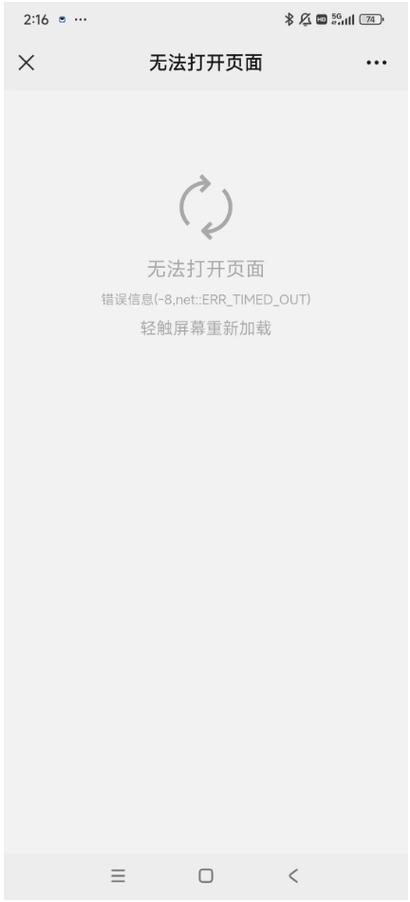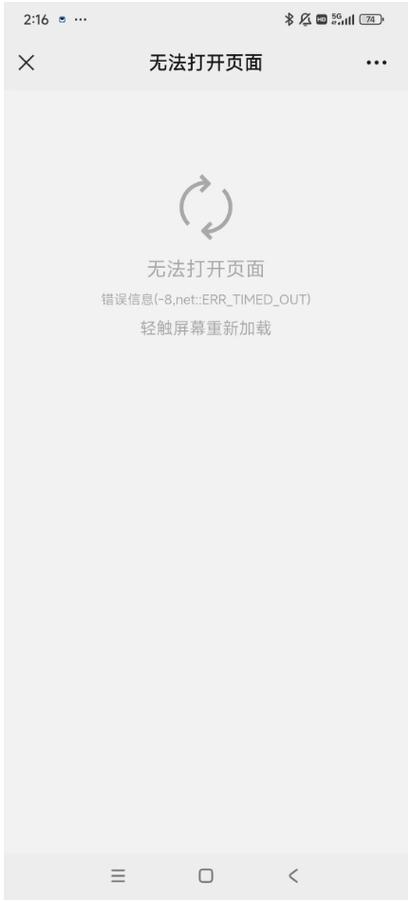
vivo手机无法打开网页是怎么回事?深度解析与解决方案 在日常使用 vivo 手机的过程中,许多用户可能会遇到无法正常访问网页的困扰。这一问题不仅影响上网体验,还可能涉及网络配置、软件故障甚至硬件问题。本文将从技术角度出发,结合实际生活场景,为您详细剖析 vivo 手机无法打开网页的原因,并提供行之有效的解决方案,帮助您快速恢复正常上网状态。 软件介绍 本文所涉及的内容主要围绕 vivo 手机的网络连接问题展开,旨在帮助用户识别并解决网页无法加载的根源。通过深入分析各种可能的原因,结合实用的排查步骤,指导用户快速定位问题所在,确保手机网络的稳定与流畅。无论是日常浏览新闻、社交媒体,还是工作需要,都能借助本文提供的方案,提升上网体验,避免网络故障带来的不便。 功能亮点 本文的核心功能在于系统性诊断与解决 vivo 手机无法打开网页的问题,主要体现在以下几个方面: 多角度问题排查:涵盖网络连接、浏览器设置、系统配置、软件版本等多个层面,确保全面覆盖所有可能的原因。 详细操作指导:提供逐步排查流程,从最基础的网络重启到高级的系统修复,帮助用户逐一排除故障。 实用性强:结合生活场景,讲解常见问题的应对策略,让非专业用户也能轻松应对网络故障。 预防建议:除了修复方法,还提供日常维护建议,降低未来出现类似问题的概率。 软件特色 本内容的特色在于结合 vivo 手机的系统特性,提供针对性极强的解决方案。具体体现在: 用户友好界面:操作步骤清晰明了,配合图示说明,适合不同使用水平的用户。 交互式指导:引导用户逐步完成排查,无需专业技术背景。 高效诊断:利用系统自带工具和第三方应用,快速定位问题根源,节省时间。 兼容性强:适用于多款 vivo 手机型号,无论是旗舰还是入门级设备,都能得到有效支持。 使用攻略 解决 vivo 手机无法打开网页的问题,步骤详尽,务求实用。请按照以下操作逐一尝试: 确认网络连接:确保手机已连接到Wi-Fi或移动数据。打开“设置”>“无线和网络”或“网络与互联网”,检查网络状态是否正常显示,若显示未连接或信号弱,尝试重新连接或切换网络。 重启设备:长按电源键,选择“重启”或“关机再开机”,有助于清除临时故障,恢复正常网络状态。 清除浏览器缓存:打开浏览器设置,找到“隐私”或“清除浏览数据”,选择清除缓存和Cookies,避免缓存引起的加载问题。 检查浏览器权限:进入“设置”>“应用管理”>“浏览器”,确认相关权限已开启,特别是网络访问权限。 切换网络环境:尝试连接不同的Wi-Fi或切换到移动数据,看是否能正常访问网页,以排除网络环境带来的影响。 关闭VPN或代理:如果开启VPN或代理,暂时关闭,可能会影响网页访问速度或稳定性。 更新系统与浏览器:确保 vivo 手机系统和浏览器均为最新版本,修复已知漏洞,提高兼容性。 重置网络设置:进入“设置”>“系统”>“重置”或“备份与重置”,选择“重置网络设置”,还原网络参数,解决配置错误引起的问题。 检查防火墙或安全软件:某些安全软件可能误拦截网页访问,尝试临时禁用,确认是否为此原因。 恢复出厂设置(高级方案):如以上方法无效,可考虑备份重要数据后,进行出厂重置,彻底清除系统故障,但需谨慎操作。 用户评价 科技宅小王:“以前用 vivo 手机浏览网页经常卡顿,试了这些方法后问题基本解决了,现在访问速度明显提升,真是太实用了。” 设计狮阿杰:“系统升级后出现打不开网页的情况,按照教程逐步排查,发现是缓存问题,清除后就正常了,操作很简单。” 数码达人小李:“遇到网络问题时,没想到重置网络设置能解决大问题,感谢这份详细的指南。” 爱折腾的小华:“试过很多办法都没用,最后恢复出厂设置才搞定,建议大家操作前记得备份数据。” 网络小白:“第一次遇到这种情况,按照步骤操作后终于搞定了,感谢教程详细,讲得很清楚。”